怎么在word文档中输入填空题横线?今天小编来给大家讲一下在word文档中输入填空题横线的教程,希望能够帮助到大家呢。
方法/步骤
方法一:
1、首先,我们打开需要填空题制作下划线的word文档,然后我们在需要制作填空题下划线的位置中输入“星号”。
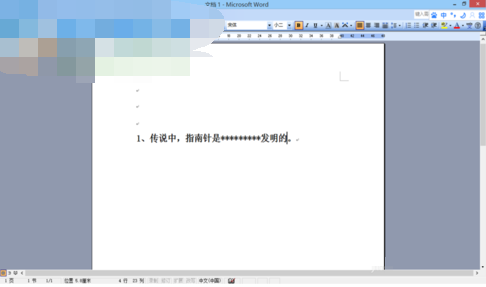
2、接着,我们按住鼠标左键,然后选中“星号”,然后点击操作菜单栏中的“U”按钮,如下图所示。
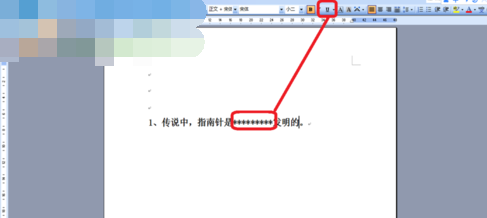
3、此时,星号处出现了下划线,我们将鼠标光标移至星号的后面,然后通过长按空格键即可添加空白的下划线的(长度用户根据需要设置)。
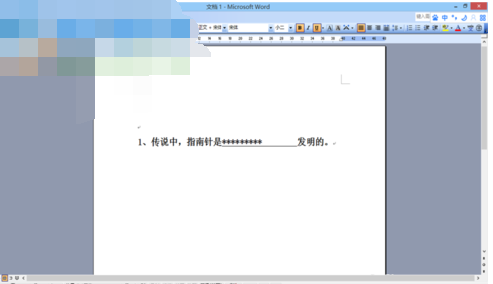
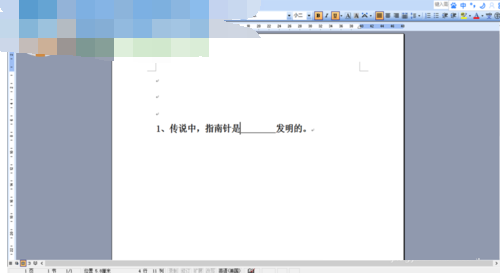
4、最后,我们将星号全部删除,即可得到完全空白的下划线。
方法二:
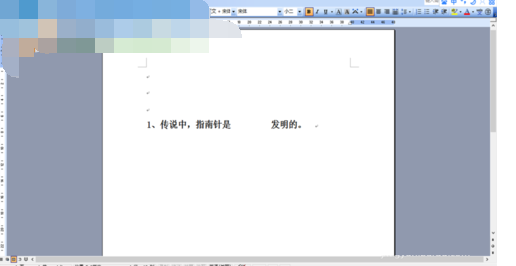
1、我们在需要添加空格下划线的位置,通过空格键来预留足够常的填空题长度(操作步骤即在需要填空的位置长按空格键),如下图所示:
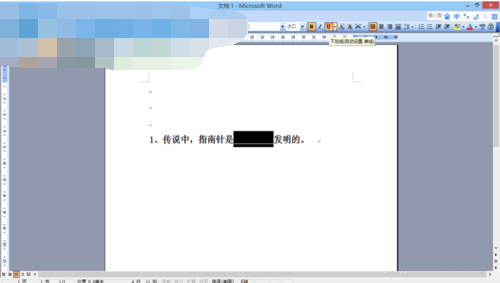
2、接着,我们直接通过按住鼠标左键,选择空白的位置,然后点击“U”按钮,即可添加。
以上就是怎么在word文档中输入填空题横线的全部内容了,希望可以帮助到大家!
 扫一扫,访问手机页面
2026-03-08

2026-03-09

2026-03-09

2026-03-09














