大家或许不知道在AutoCAD中怎样绘制剖视图箭头,那么今天就讲解一下在AutoCAD中绘制剖视图箭头的具体操作哦,希望能够帮助到大家呢。
AutoCAD剖视图箭头绘制方法:
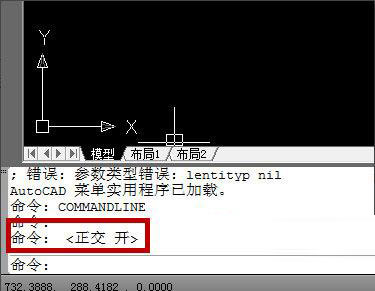
一般在AutoCAD中箭头都是先自己画一个精准的箭头,形成图块,再仔细的添加到所需的剖视图中。按照由简到繁的顺序,小编先介绍较为简单的直线箭头,具体步骤如下:
1、执行【多线段】命令,或者输入快捷键PL。
2、进入工作界面之后,鼠标点击选择箭头放置的起始点。基本上为了图形的准确度都会采用坐标绘制曲线,使箭头的长度严格按照标准执行。
3、选择第一点之后,鼠标依次向下、向右引导(在正交模式下,这是针对折线箭头的做法),并输入相应的距离值(图中以5、12为例)。
4、指定箭头的宽度,如果你不需要折线的箭头,鼠标就只需向需要的方向上引导即可。
5、指定箭头的长度。
直线箭头学会后,就可以绘制弧线箭头了,使用的是相似的手法,只是简单的直线绘制转变为圆弧线的绘制:
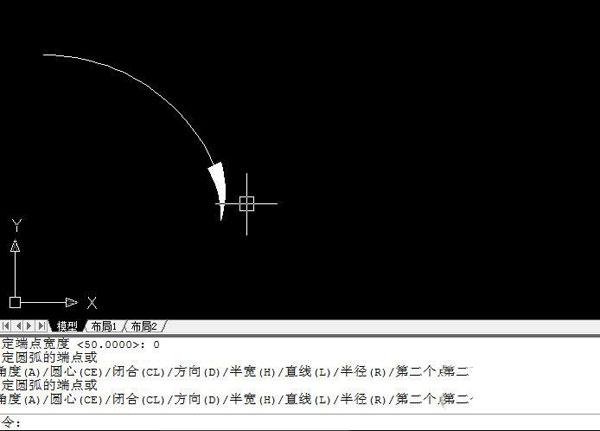
1、鼠标选择起始点之后,输入字母A。
2、指定第二点之后,指定箭头的宽度。
输入字母A后就进入的圆弧线的绘制了,这里圆弧线的绘制和单独画圆弧线的方法是一样的,相信小伙伴们都非常熟悉,就不详细讲了。
3、点击Enter按钮,完成弧线箭头的绘制。
以上就是在AutoCAD中绘制剖视图箭头的具体操作,希望可以帮助到大家。
 扫一扫,访问手机页面
2026-03-07

2026-03-09

2026-03-08

2026-03-10














