PicPick是一款非常不错的截屏软件哦,很多人都喜欢,那么下面来看看在PicPick中添加文字与箭头批注的具体操作吧。
PicPick
PicPick添加批注方法/步骤:
1、我们先下载软件进行安装,首先将软件设置为中文,打开软件;
2、我们随便插入一张图纸,点击文件,选择截图方法,即可获得我们所需要的图片;
3、截图时我们选择所需要的窗口,PicPick软件会自动吸住界面边框,这也是他的优势,边界显示为红色;
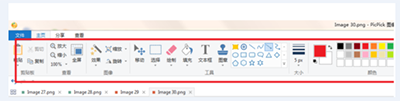
4、下面我们对图片进行标注,菜单栏有很多命令,都是用图标表示,具体功能就不多说了,如首图;
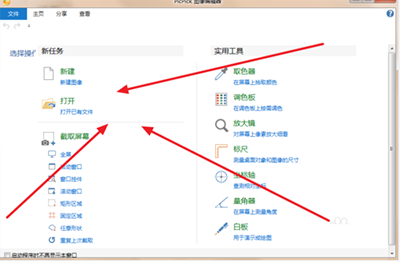
5、箭头标注方法,在菜单栏中任意选择一个图示,在图上进行拽动,即可完成,如图箭头画法所示:
PicPick
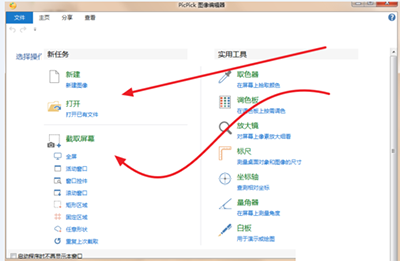
6、活动接头画法,在菜单栏中任意选择一个图示,在图上进行拽动后活动点,即可改变图示形状,,如图活动箭头画法所示:
PicPick
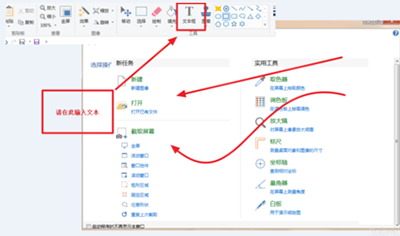
7、文字添加,在一些图示的基础上我们要加入文字,点击问题按钮 T 操作如下:
PicPick
以上就是在PicPick中添加文字与箭头批注的具体操作,希望可以帮助到大家。
 扫一扫,访问手机页面
2026-03-08

2026-03-08

2026-03-08

2026-03-07













