在Photoshop中怎么抠头发,下面小编为大家带来了在Photoshop中抠头发的具体方法,不懂的朋友一起来看看吧。
1、首先打开图片发现,这张图的头发真的挺复杂的。

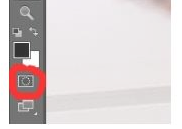
2、首先点击快速蒙板
3、然后按【B】 对着图片点击右键 选择笔头。 (画笔选择不透明度100% 流量100%)
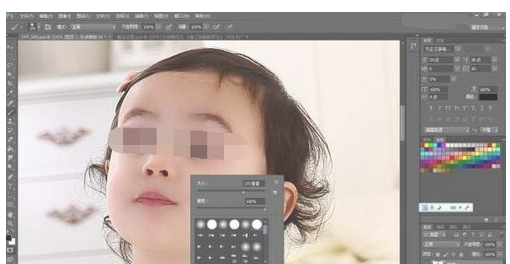
4、然后像下图一样画
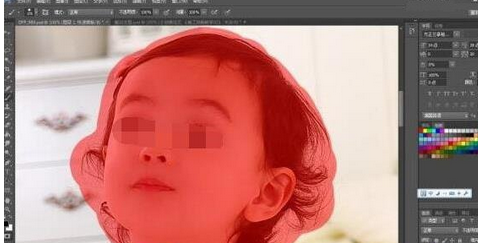
5、画完后再点击一下那个【快速蒙板】就会出现选区。 然后按快捷键 ctrl+shift+i 反选。然后按快捷键【M】。 (M是矩形选区 当然你也可以按L) 然后按鼠标【右键】 然后找到【调整边缘】 如图:
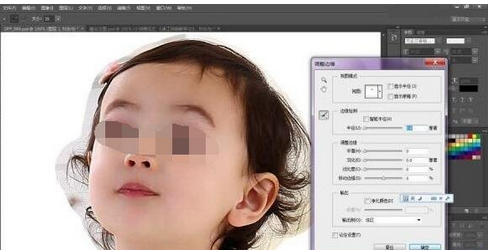
6、设置如下: 视图选择【黑底】 输出到选择【新建带有图层的蒙板图层】。然后顺便点击【记住设置】
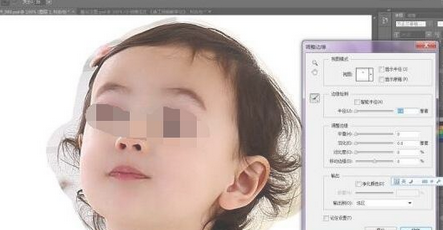
7、然后点击如下图的那个按钮,鼠标就会变成像画笔一样。这个叫【调整半径工具】
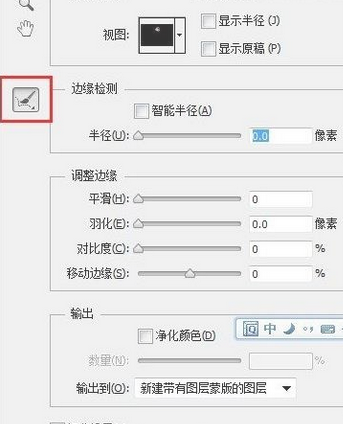
8、用【调整半径工具】在头发跟背景的地方慢慢涂。你就会惊奇的发现头发一点一点的扣下来了。
9、涂完后点击确定,就会出现一个新建蒙板了。放上白底看看效果。
10、然后把下面的图层都隐藏掉,只留下那个图层1副本(就是空白背景的图层 也就是你刚刚抠出来的那个图 也就是有个黑色蒙板的那个图层)
11、在最上面新建一个空白图层,按 CTRL+ALT+SHIFT+E 就会出现一张没蒙板的扣好图的图层。
12、最后,你把他的身体用钢笔工具扣出来,再把这个头(图层3)跟身体合并就可以了。
以上就是在Photoshop中抠头发的具体方法了,大家都学会了吗?
 扫一扫,访问手机页面
时间:03-07
时间:03-08
时间:03-10
时间:03-07

2026-03-09
2026-03-08
2026-03-08
2026-03-09













