有许多人还不会在word中删除空白页,下面小编分享了在word中删除空白页的步骤,希望感兴趣的朋友都来共同学习哦。
【word怎么删除空白页教程】
删除word空白页方法1:最后一页空白页
1、如果空白页是最后一页,请将鼠标放在最后一页的第一行,按DEL键删除。
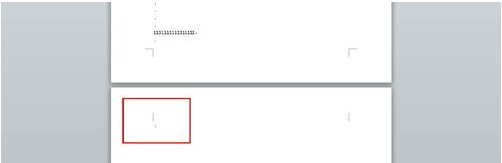
删除word空白页方法2:插入表格后的空白页
1、首先需要选中空白页的段落标记;
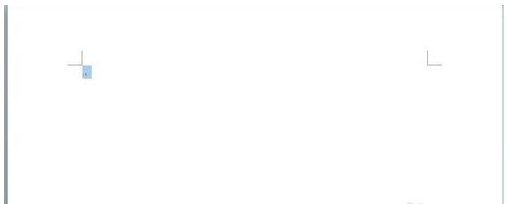
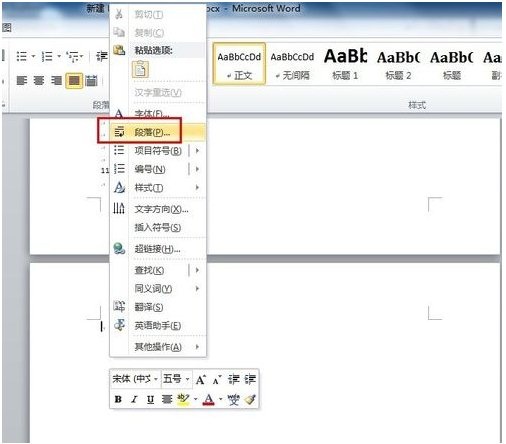
2、在空白页窗口鼠标右键,弹出的快捷菜单单击“段落”命令;
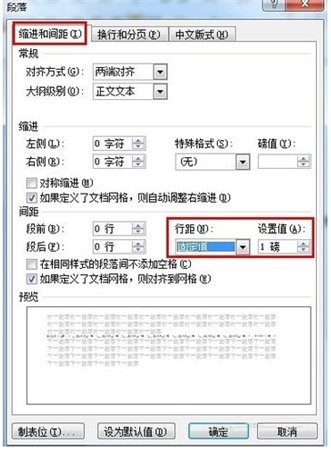
3、在“缩进和间距”选项卡,单击打开“行距”的下拉菜单,选择“固定值”,并设置值更改为“1磅”。
删除word空白页方法方法3:
1、在“开始”功能区单击“编辑”菜单中的“替换”按钮;
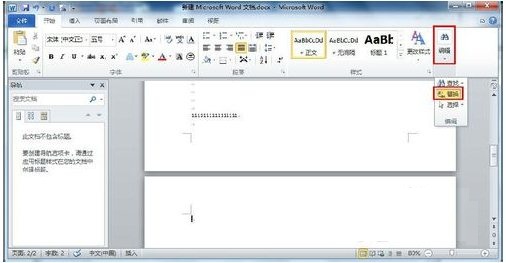
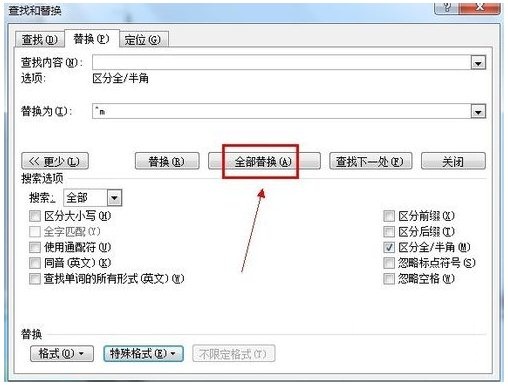
2、单击“更多”按钮,展开更多项目,单击打开“特效格式”的下拉菜单,选择“手动分页符”;

3、最后单击“全部替换”按钮。
删除word空白页方法方法4:
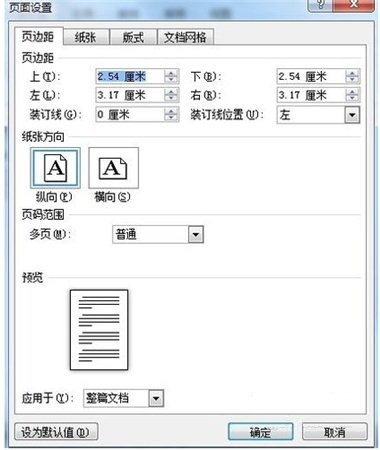
1、如果是表格占据了一整页,导致回车在第二页删除不了,可以将页边距设小一点;
2、切换到“页面布局”功能区,单击“页面设置”选项组中的启动对话框按钮;

3、在“页边距”选项卡就可以调整上下的距离。
以上就是在word中删除空白页的具体方法了,大家都学会了吗?
 扫一扫,访问手机页面