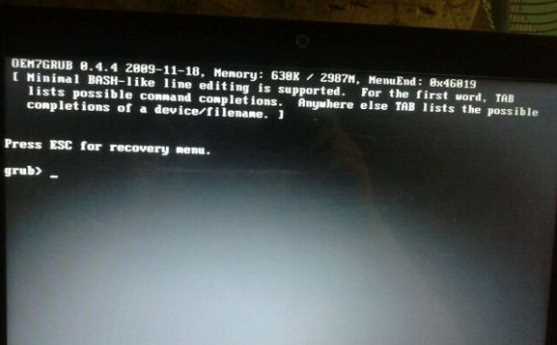
MacBook Pro你们都了解吗,以下是小编给大家带来了在MacBook Pro中更换硬盘及系统安装的具体步骤,赶紧来看看吧,希望能帮助到大家哦!
在MacBook Pro中更换硬盘及系统安装的具体步骤
1、首先,打开电脑后盖:
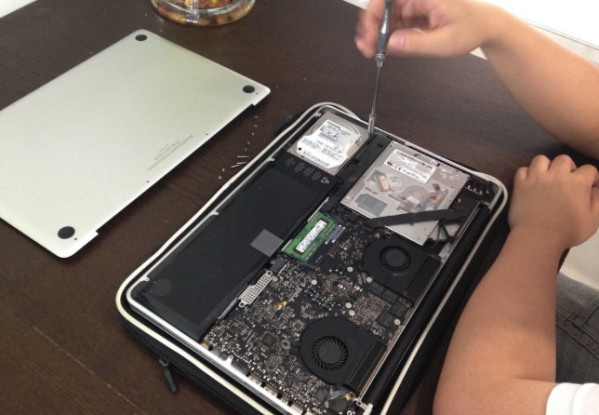
2、取下之前的硬盘:

3、取下硬盘上的螺丝:
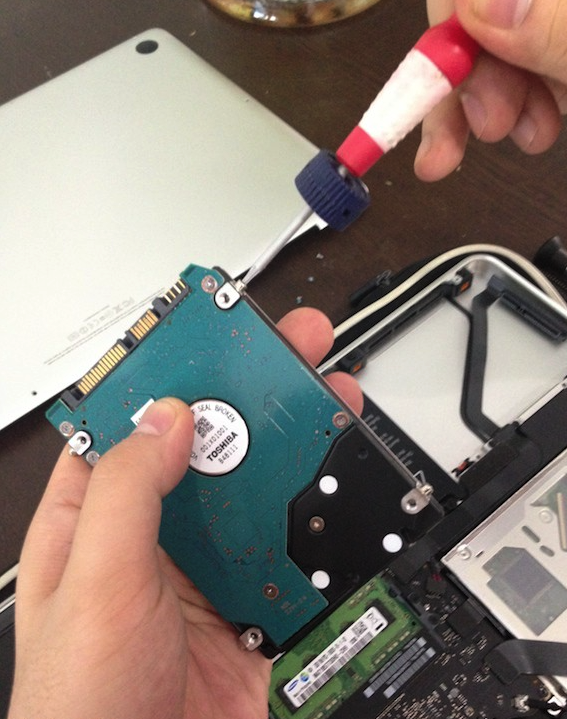
4、装到新的硬盘上
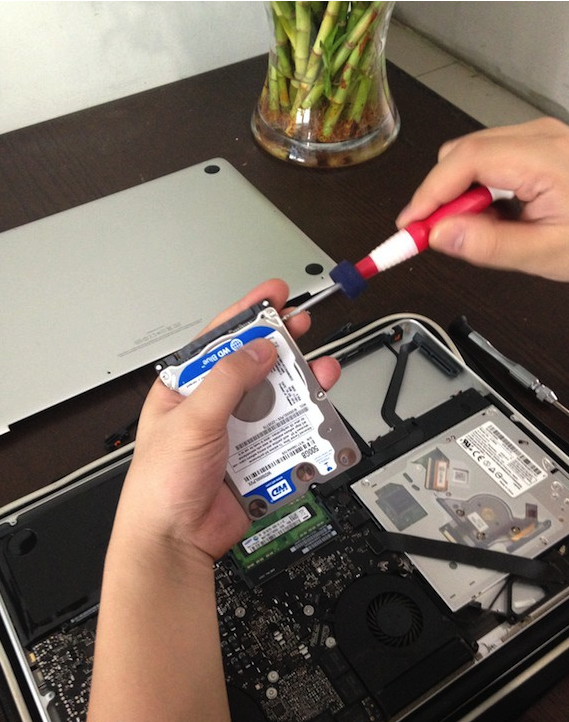
5、然后装好盖好后盖就好了,把两台装好硬盘的电脑的其中一台装好系统和常用软件。用雷电线把两台电脑接在一起。

6、打开另外一台没装系统的电脑,按住option顺利进入画面继续

7、选择磁盘工具
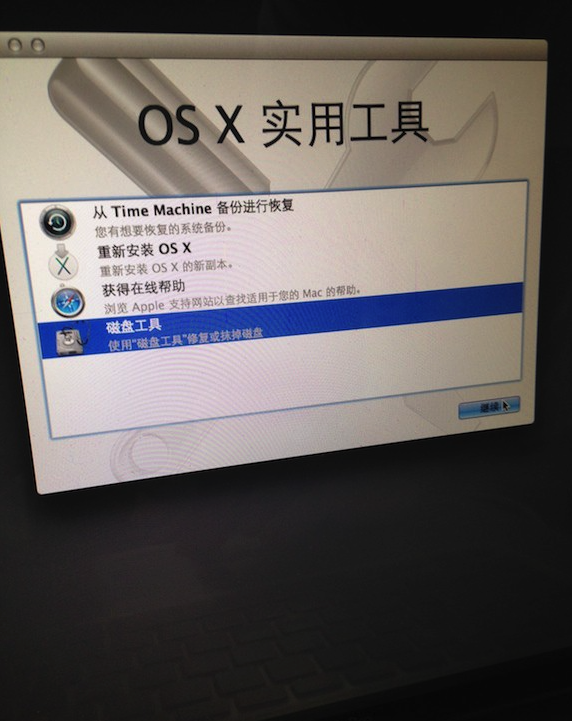
8、选择抹掉

9、装好系统的盘拖到源磁盘,把未装系统的硬盘拖到目的盘
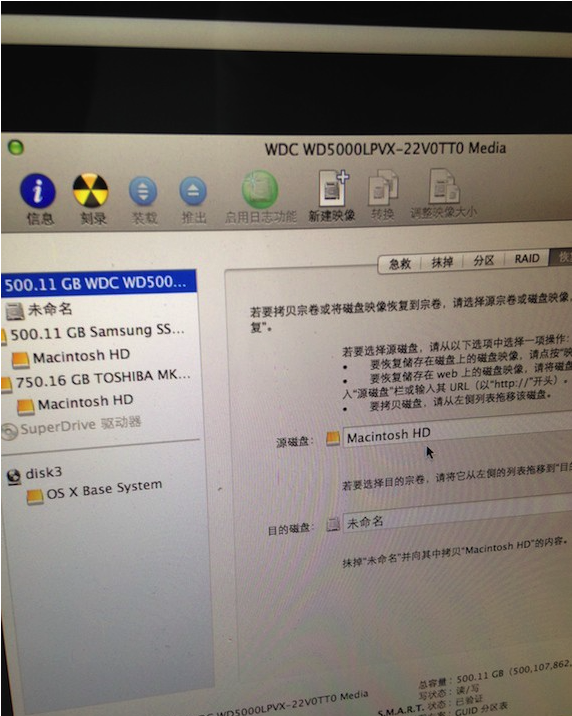
10、装好就成功了,雷电线的优势就是速度快,并且不用在装好系统后在装软件。等于是把一台电脑内的东西copy到另外一台电脑里。
以上就是在MacBook Pro中更换硬盘及系统安装的具体步骤了,大家都学会了吗?
 扫一扫,访问手机页面