大家会使用CAD绘制四棱锥体吗?今天小编就讲了关于使用CAD绘制四棱锥体的操作教程,有需要的小伙伴可以一起来看看喔。

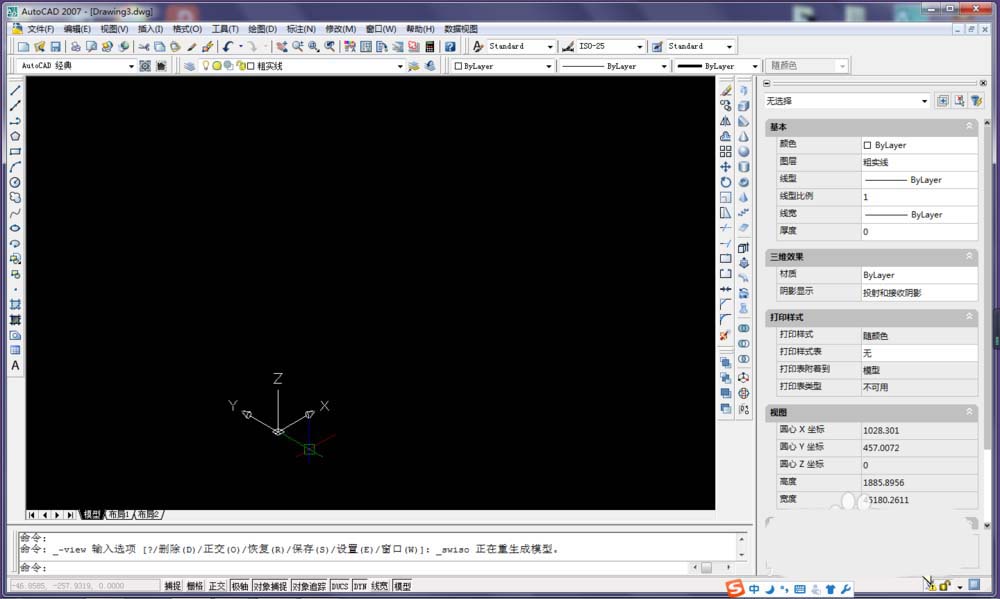
1、打开CAD,新建一个空白文件。并调整好三维视图,调整视图方法:执行【视图】-【三维视图】-【西南等轴测】
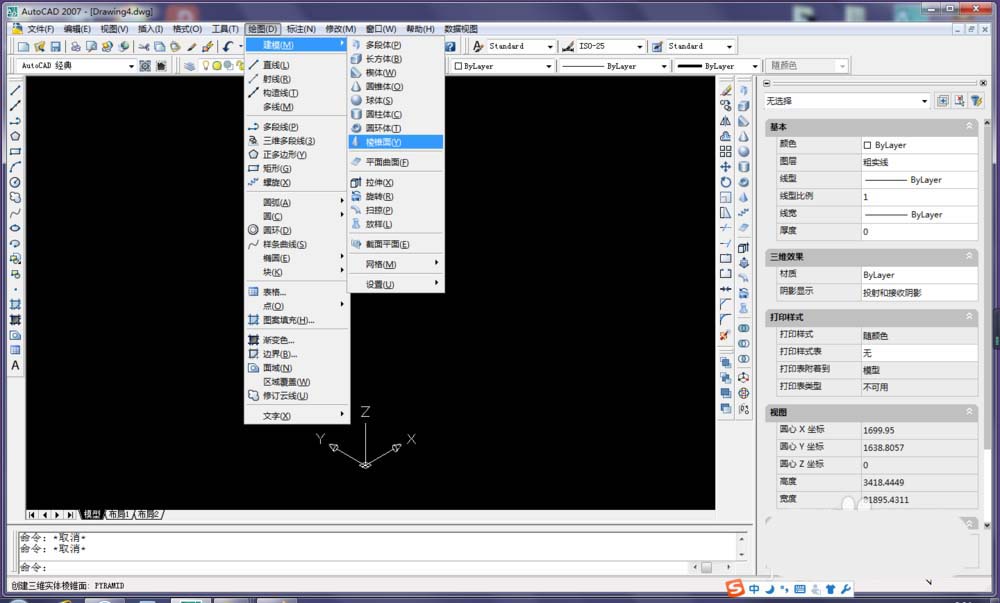
2、激活棱锥面命令。方法:执行【绘图】-【建模】-【棱锥面】
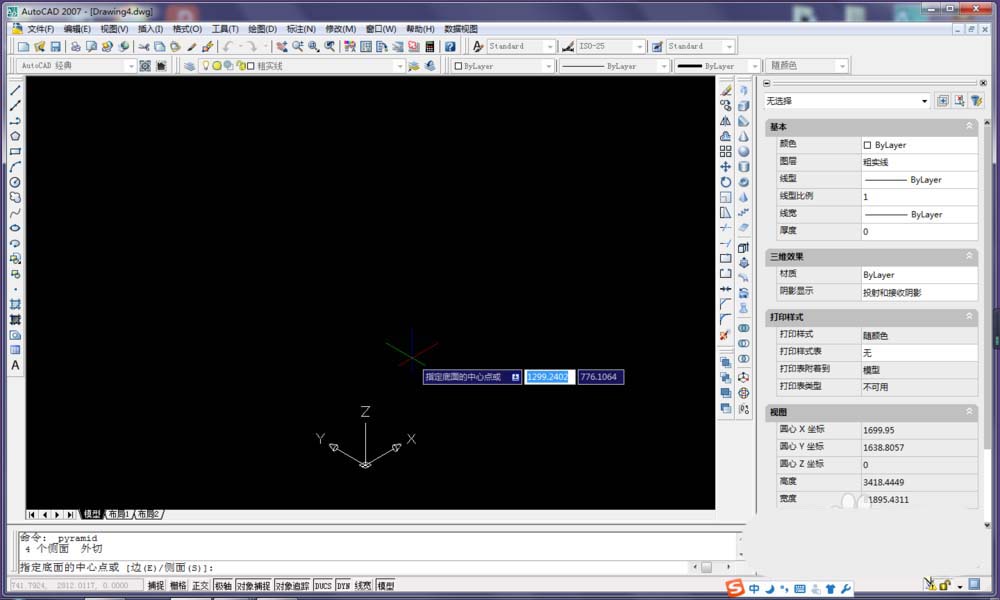
3、激活棱锥面命令之后,首先要做的是指定底面圆的中心点。说明一下,今天笔者分享的是四棱锥的造型方法,二棱锥面默认的就是四棱锥,所以直接输入底面圆的中心点坐标就可以了,笔者输入的坐标是0,0,0,这个没有强制要求。
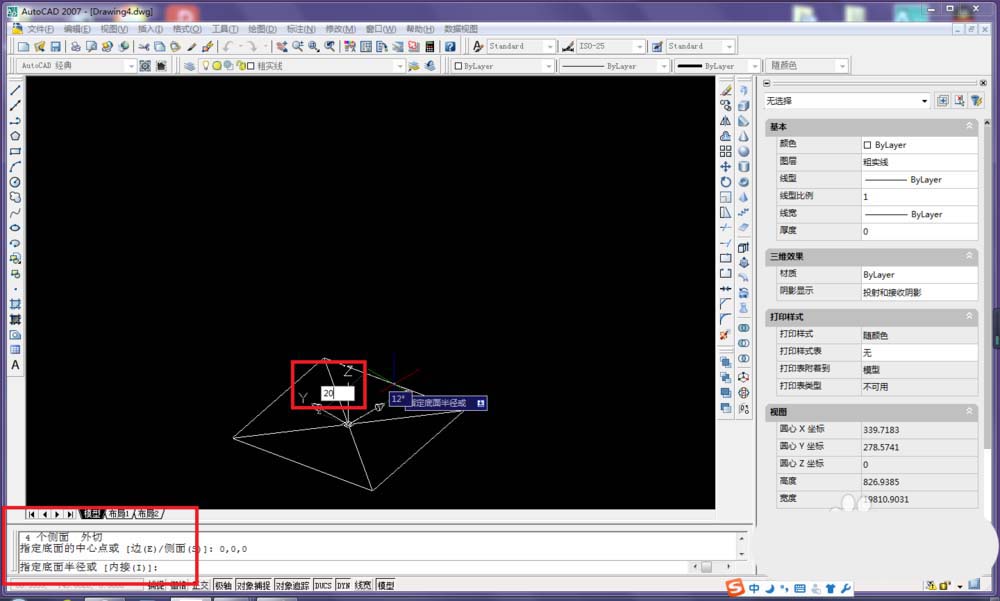
4、指定底面半径,输入20,回车。注意下图中红色框选的内容,默认的是4个切面和外切,所以输入半径20,则意味着四棱锥底面正方形的大小为40x40。
5、指定高度,输入50,你也可以左键随便点击一个位置,这都无所谓,因为这里只是演示如何造型四棱锥,而不是做标注设计。
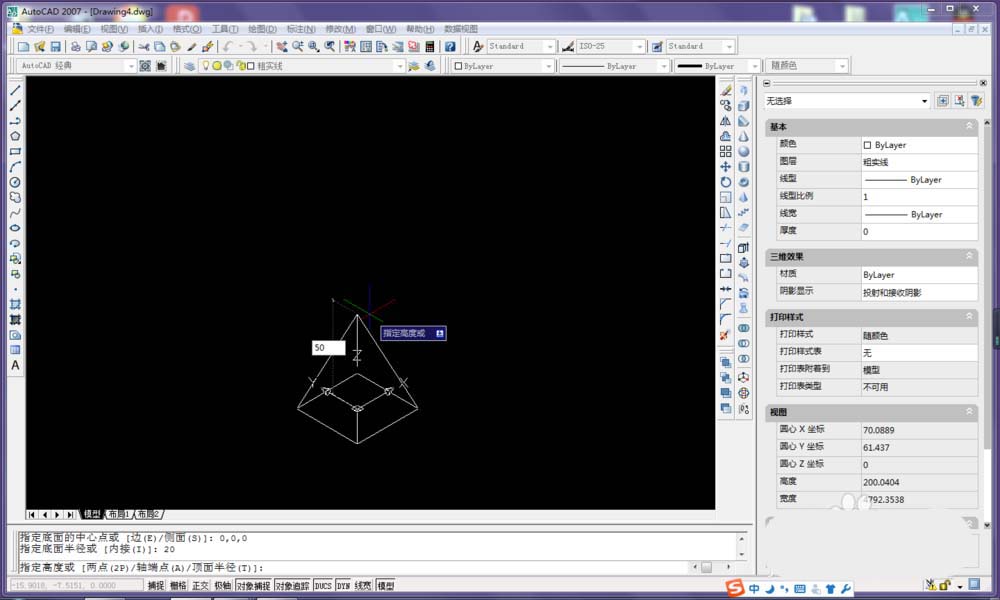
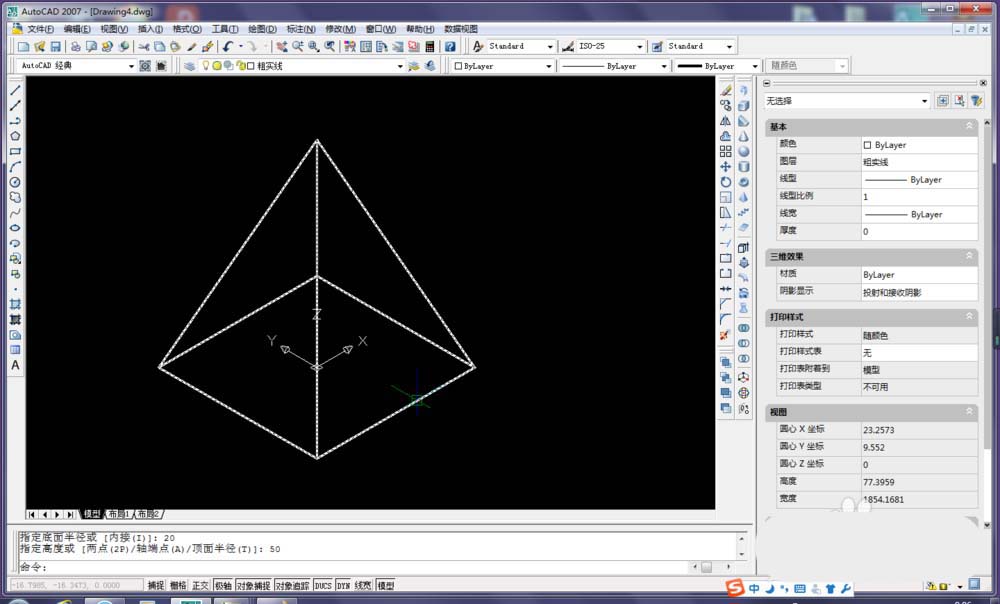
6、一确定高度就画好了四棱锥体,如下所示。
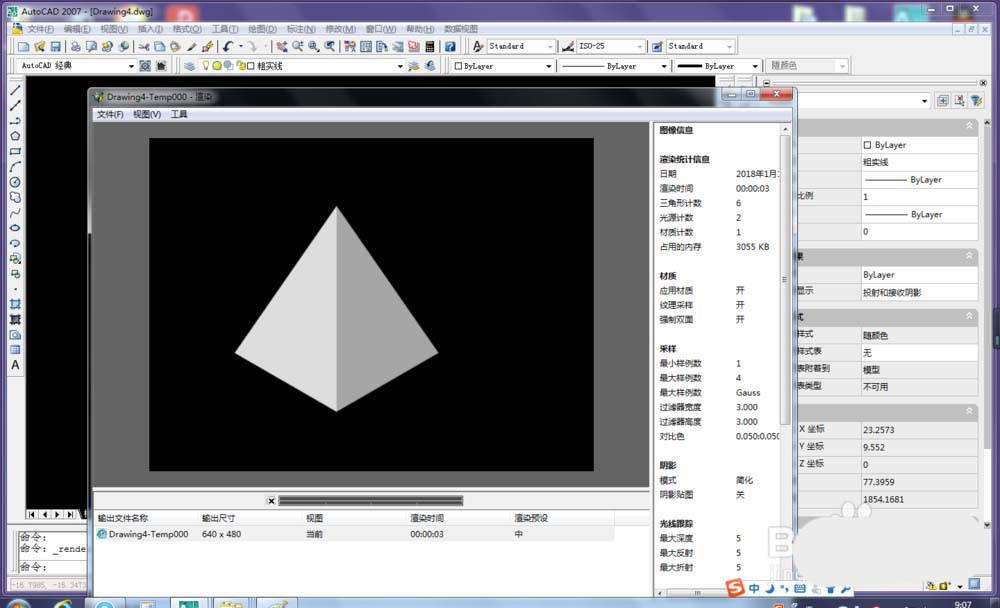
7、看看渲染的效果
上面就是为各位亲们带来的使用CAD绘制四棱锥体的操作教程,一起去了解了解吧。
 扫一扫,访问手机页面