今天教大家使用ppt制作文字粒子散射的动画效果 ,下文就是关于使用ppt制作文字粒子散射的动画效果的详细教程,一起好好学习下吧!
1、首先启动ppt 2010,执行口袋动画-动画盒子-动画盒子库命令。

2、接着在个人设计库中选择水平散射粒子动画并下载,调出动画盒子对话框。

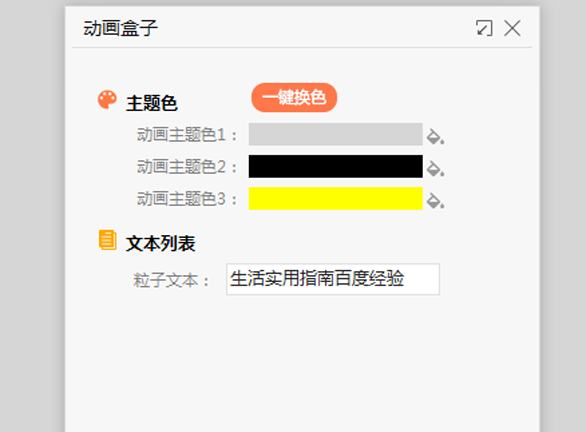
3、在粒子文本中输入文字内容,接着依次设置动画主题颜色1-3,设置自己喜欢的颜色即可。
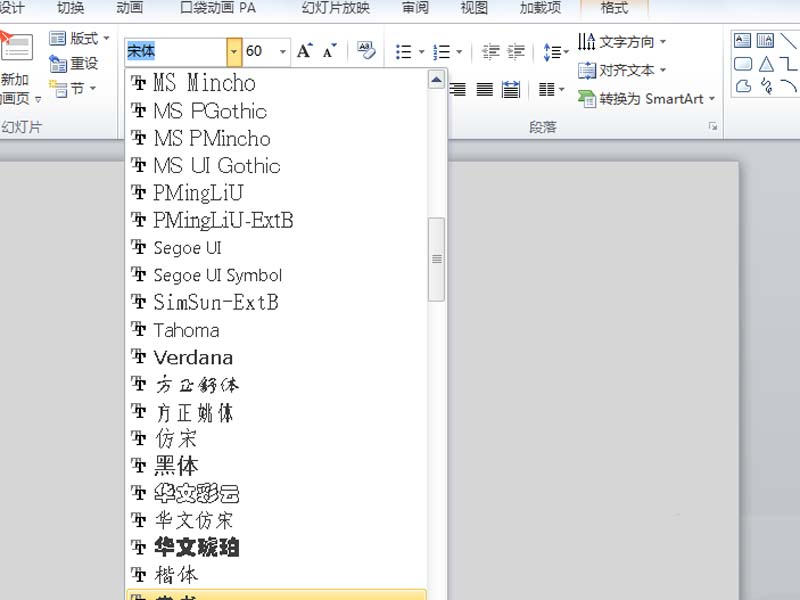
4、接着执行ctrl+a全选,设置字号为60,字体为隶书,也可以设置自己喜欢的字体形式。
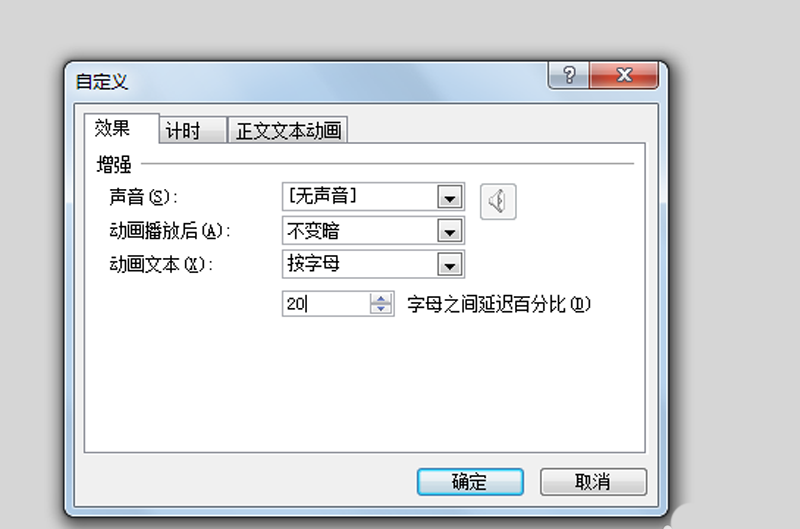
5、调出动画窗格,双击该动画调出自定义动画窗口,设置动画文本为按字母,字母间延迟百分百比为20.
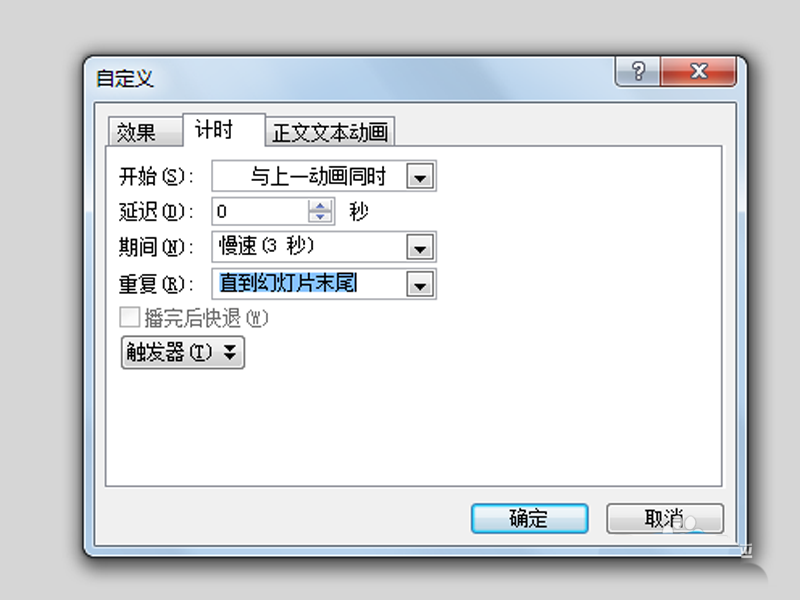
6、切换到计时选项卡,设置开始为与上一动画同时,期间为慢速3秒,重复为直到幻灯片末尾,播放查看动画效果。
上面就是小编带来的使用ppt制作文字粒子散射的动画效果的教程,你们都学会了吗?
 扫一扫,访问手机页面