有些小伙伴还不会利用PPT更改证件照背景色,今天就讲解了利用PPT更改证件照背景色的操作教程,一起去下文看看吧!
利用PPT更改证件照背景色的操作教程
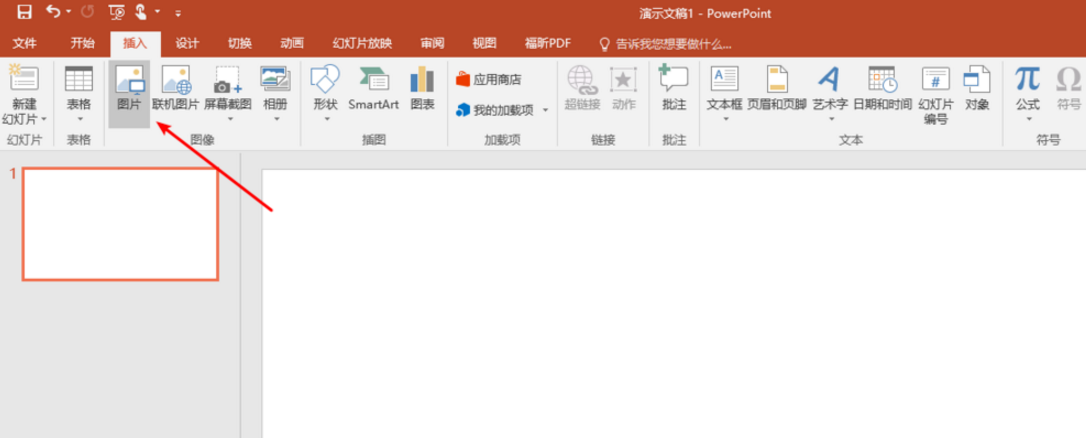
1、打开powerpoint2016,然后插入你需要更改背景颜色的证件照片。
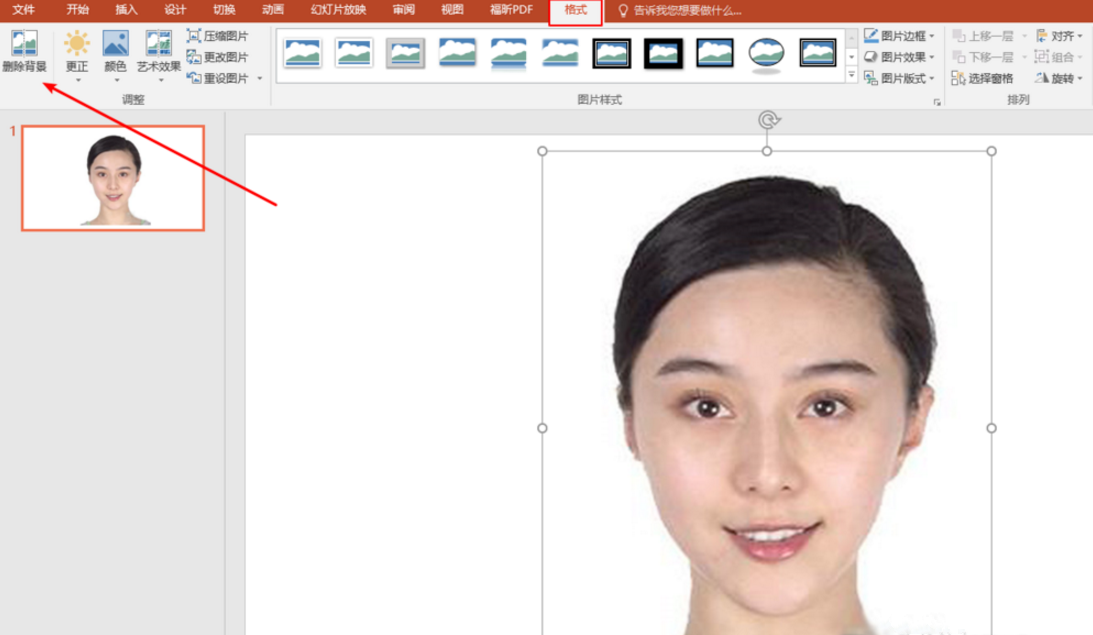
2、在【格式】菜单下单击【删除背景】,然后拉动选择边框,标记需要保留的区域,选好以后,在空白处单击鼠标即可去除背景。

3、然后选中证件照,在【开始】按钮中找到【形状填充】,选择需要的背景颜色即可完成证件照背景的替换。
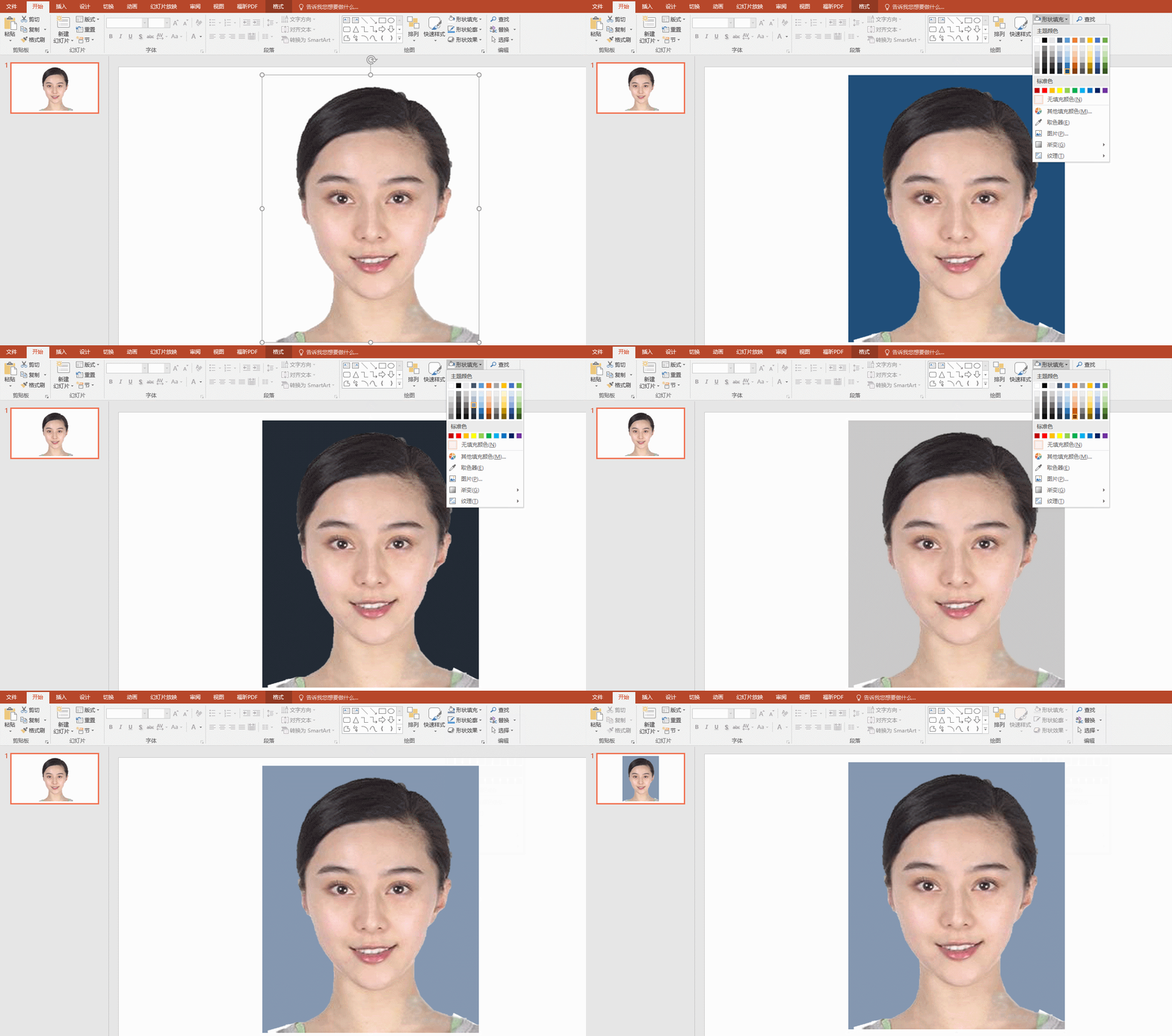
4、证件照背景替换前后的对比。

上面就是小编带来的利用PPT更改证件照背景色的操作教程,你们都学会了吗?
 扫一扫,访问手机页面
2026-03-09

2026-03-09

2026-03-09
2026-03-09














