大家会用CAD绘制出阀门吗?今天小编就分享利用CAD软件绘制出阀门的教程,我们一起来看看吧!
1、首先,输入快捷键L直线命令,然后绘制一条长50的直线,如图所示。
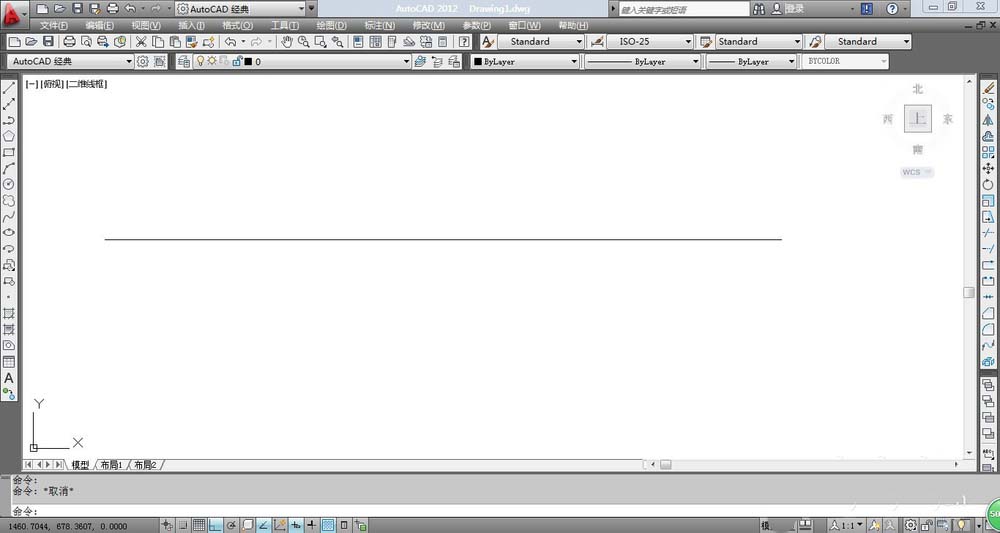
2、然后输入CO快捷键或者选择菜单栏中的“修改”→“复制”,选中刚才所画的这条直线原地复制一条,原地复制的方法是,在系统提示选择第一点的时候你选中左端点,提示选择第二点的时候你仍旧选择左端点,然后系统还是提示选择第二点,此时你选中退出即可,这样一条重叠在原来的直线上的一条直线画好了。如图所示
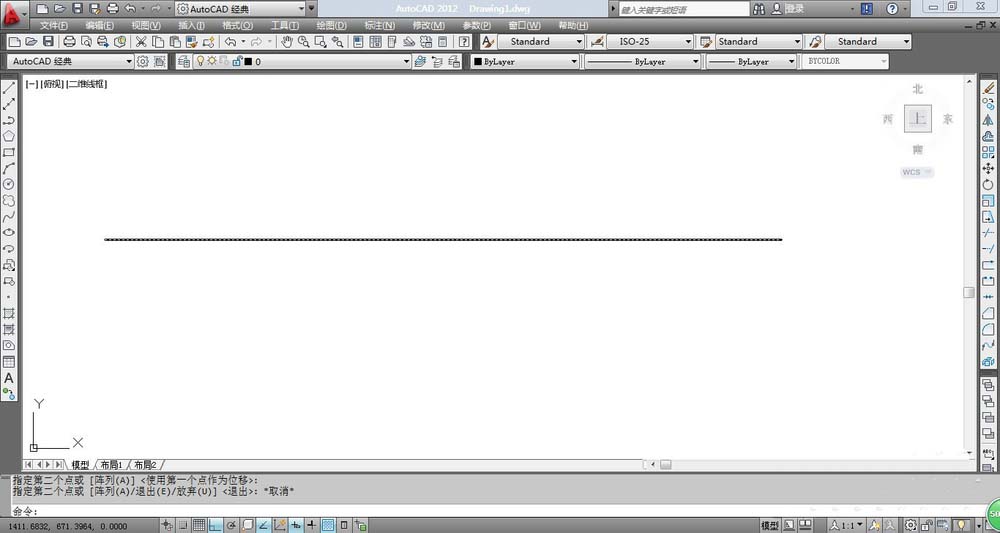
3、输入快捷键RO或者选择菜单栏中的“修改”→“旋转”,选中其中一条直线,以中点为基点,然后逆时针旋转20个角度,最后结果如图所示。
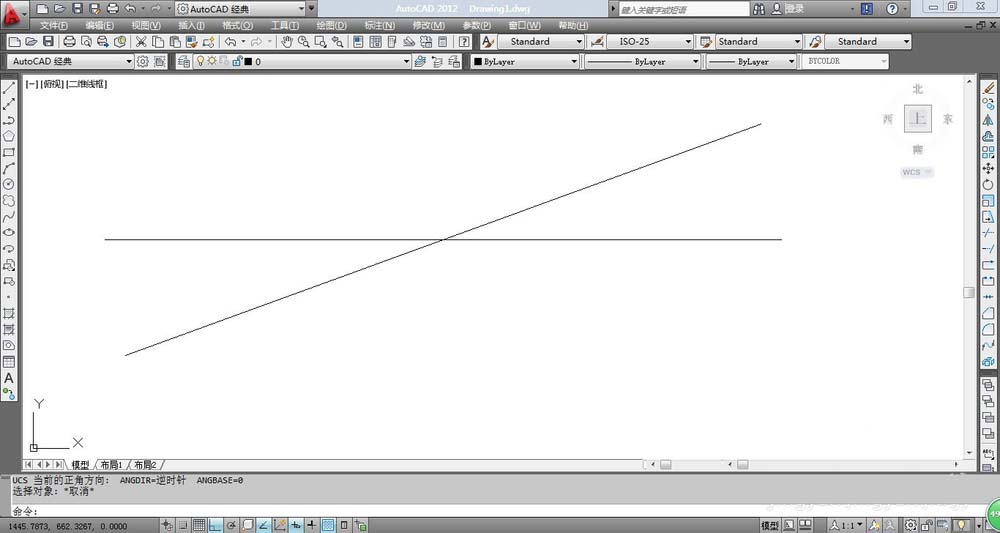
4、再次输入快捷键RO或者选择菜单栏中的“修改”→“旋转”,选中剩下的一条直线,以中点为基点,然后旋转-20个角度,最后结果如图所示。
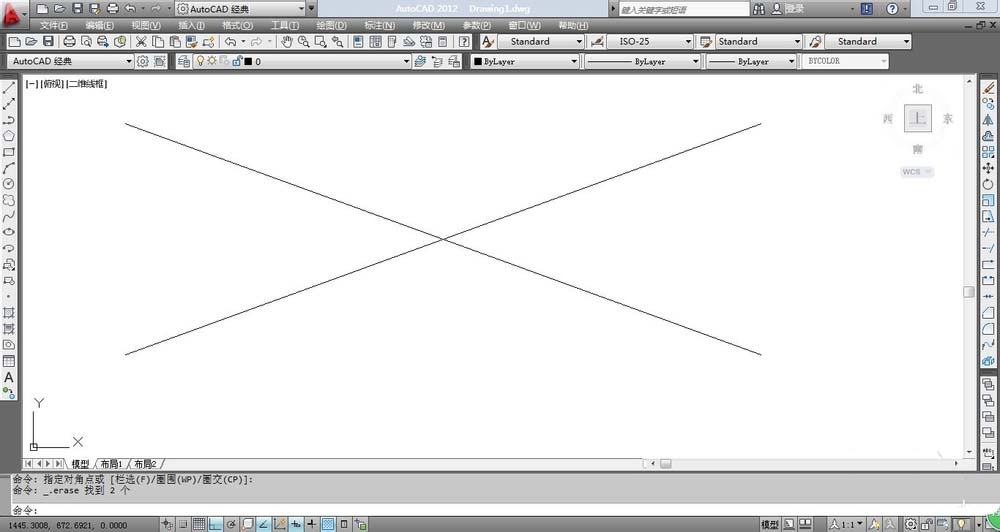
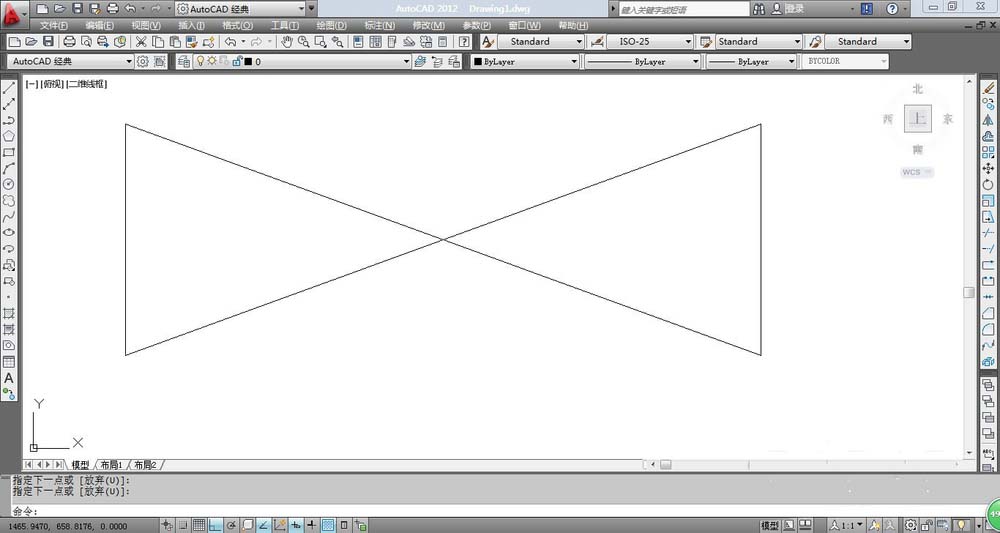
5、输入快捷键L直线命令,将刚才的两条直线的左右两个端点链接起来,也就是画两条垂直的直线,最后结果如图所示。
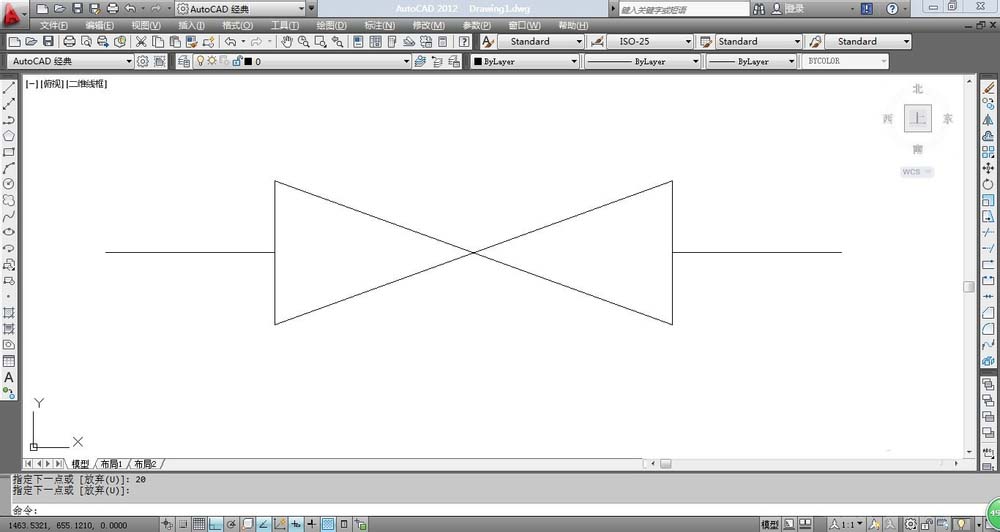
6、输入快捷键L直线命令,在刚才画的两条垂直线的中点上画两条水平直线,长度为20,最后结果如图所示。
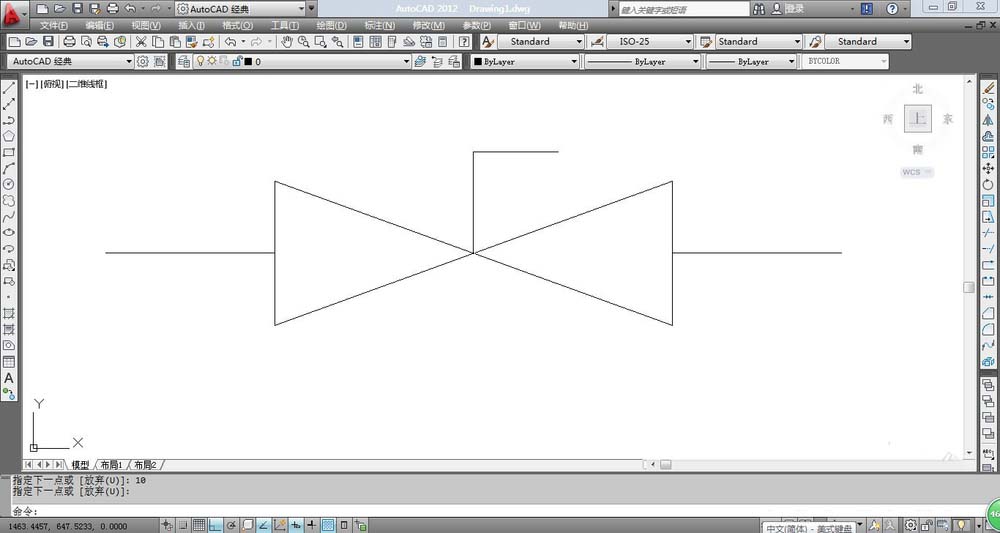
7、输入快捷键L直线命令,以刚开始画的两条斜线的交点为基点垂直向上画一条长度为12的直线,然后在水平向右画一条10的直线,最后结果如图所示。
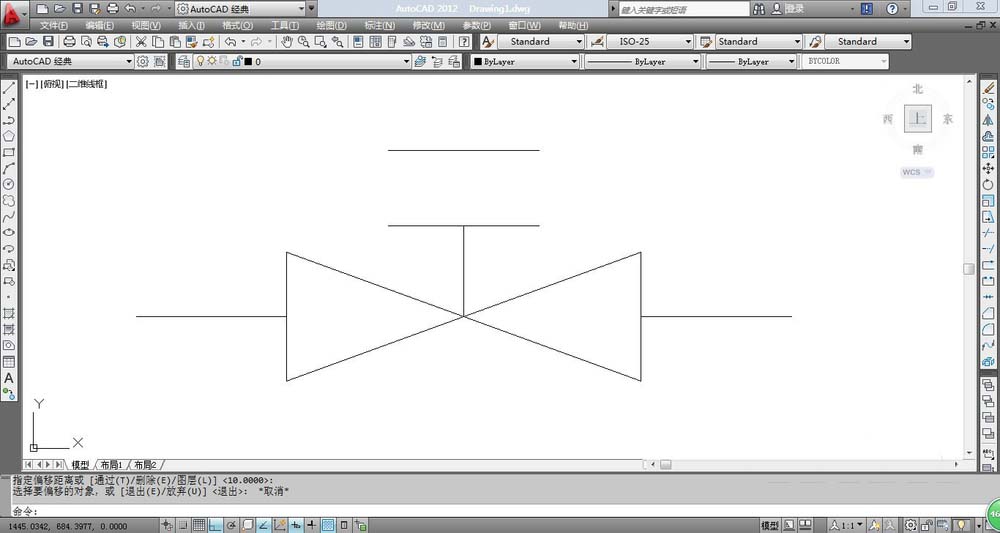
8、选中刚才画的水平向右的10个单位的直线,然后以左端点向右拉伸,此时输入10,也就是说向左拉伸10个单位让整条直线变成20个单位,然后选中刚才拉伸好的直线,输入快捷键O进行向上偏移,偏移的距离是10这样就完成了安全阀的绘制,最后结果如图所示。
上面就是小编带来的利用CAD软件绘制出阀门的教程,大家都学会了吗?
 扫一扫,访问手机页面
2026-03-08

2026-03-09
2026-03-08

2026-03-09












