有的朋友还不会使用ppt设计出九宫格图片效果,所以下面小编就专门为各位讲解了使用ppt设计出九宫格图片效果的详细操作方法。

1、打开一个PPT,然后新建一张幻灯片,我们利用插入形状的方法,选择这个九宫格每个格子的大小形状。

2、我们这里就选择比较简单的圆角矩形来做一个九宫格。根据需要设置大小、颜色等等。

3、然后将这个圆角矩形复制,排列一下。中间的间隔不要太大,否则照片不能很好的展示出连续性。在放的时候会自动出现标尺线的,让上下左右保持相同的距离。

4、排列完成之后选择这九个圆角矩形,如果间距大小有问题还可以继续调整。
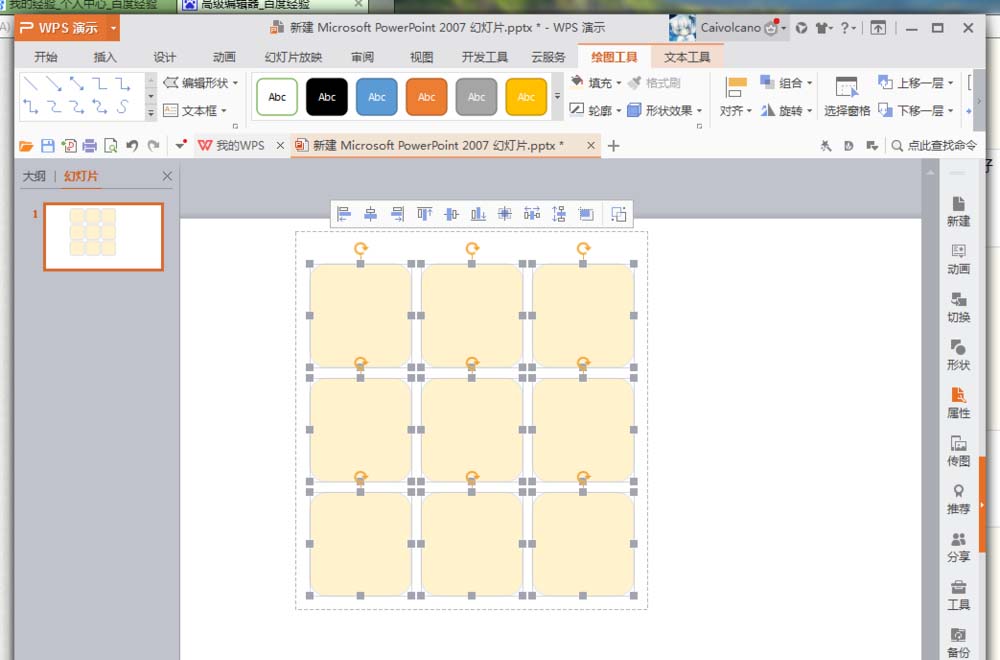
5、右击,选择组合。在步骤4的图片下面选择九个矩形之后上面有一行小处理工具,最后一个也是组合。

6、这样九个圆角矩形就变成一个大的整体了。现在也可以改形状、颜色框线等等。

7、然后在绘图工具中选择填充,下面选择本地图片填充。

8、这时可以将我们需要处理的图片添加进来,这样就形成了一个九宫格图片。我这里可能设置的间距还是有点太大了,大家在做的时候可以设置的小一些。

上面就是小编带来的使用ppt设计出九宫格图片效果的操作教程,大家都学会了吗?
 扫一扫,访问手机页面