今天就讲解Excel表格设置自动添加网格线的操作技巧,一起去看看Excel表格设置自动添加网格线的操作教程吧,相信会有帮助哦。
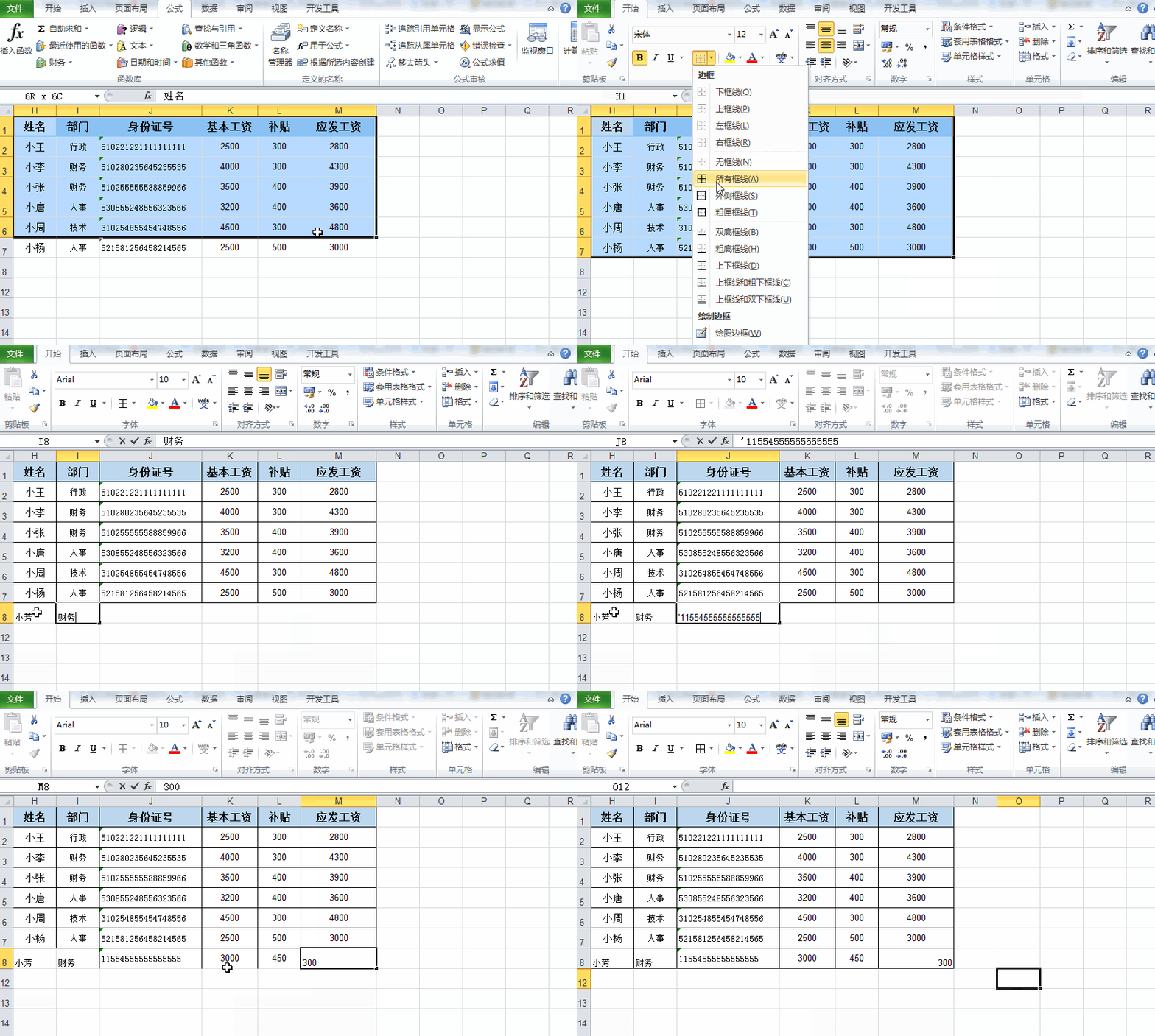
第一步
打开Excel表格,选中要设置网格线的列,点击条件格式—新建规则设置:弹出条件格式设置框,规则类型选择—公式确定要设置的格式单元格。
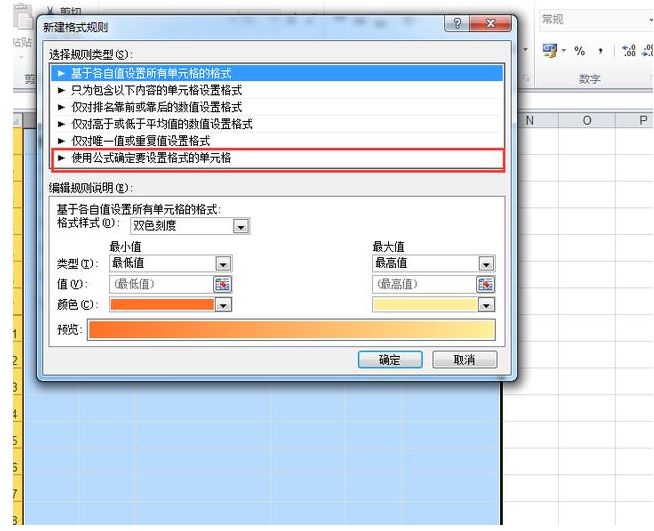
第二步
在公式编辑框中输入公式:=H1<>"",H1为要设置格式区域的第一个单元格位置,对选中区域不为空的单元格设置条件格式。
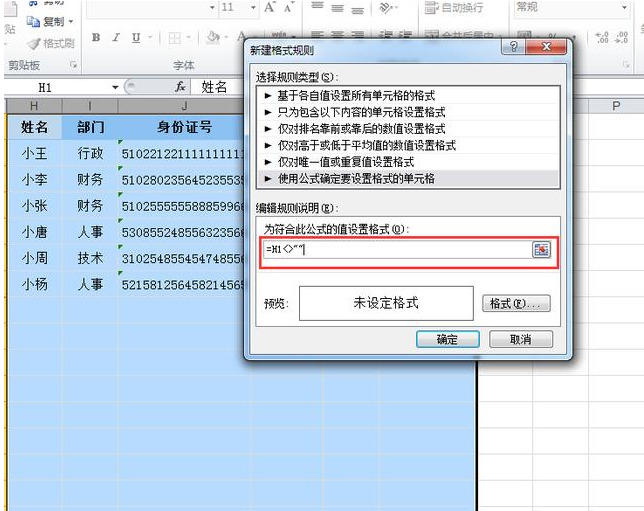
第三步
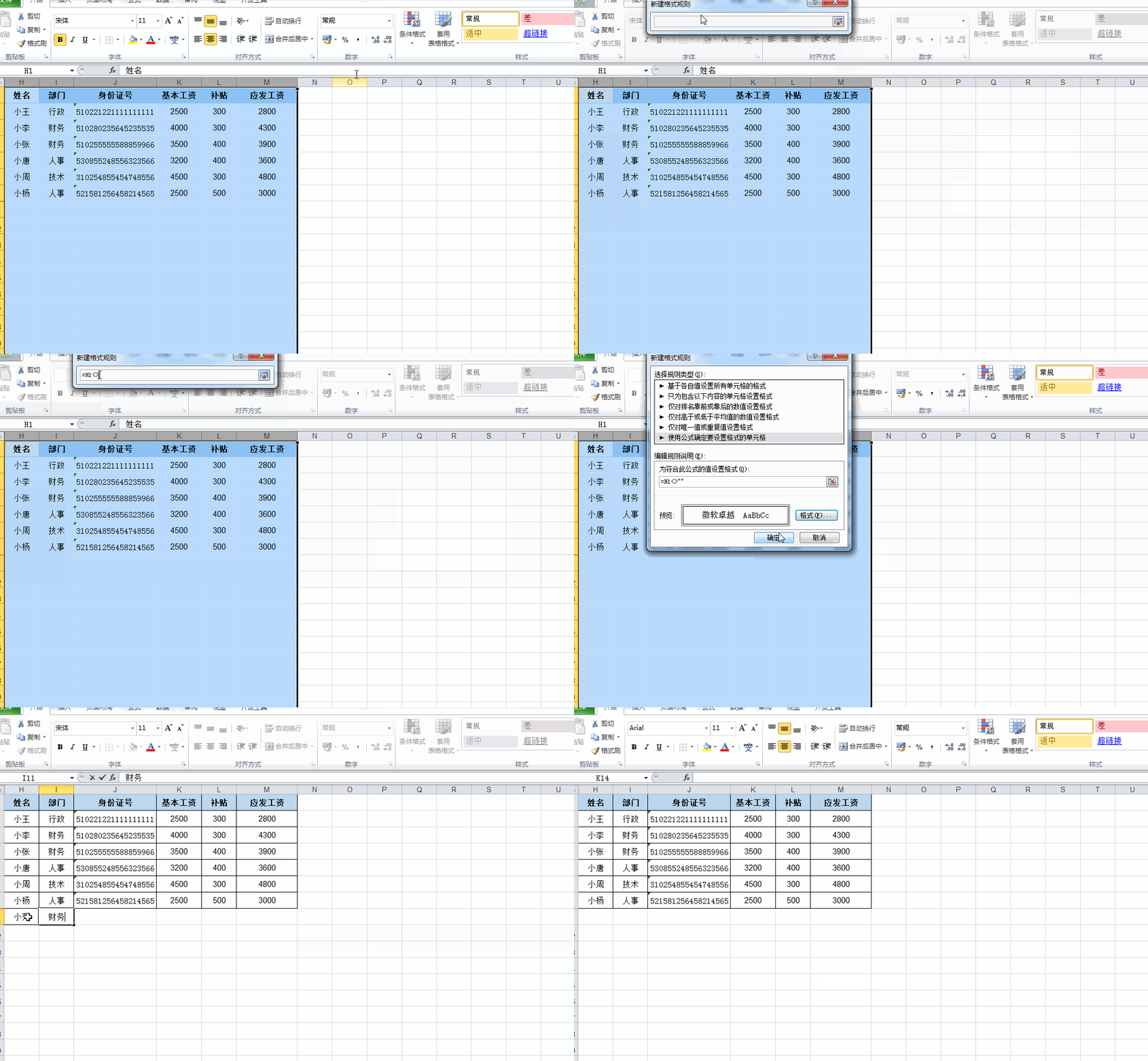
点击右下角的格式,在格式设置对话框中选择边框—选中外边框确定即可。


动态演示教程
上面就是小编带来的Excel表格设置自动添加网格线的操作教程,大家都学会了吗?
 扫一扫,访问手机页面
2026-03-09

2026-03-08

2026-03-09

2026-03-09












