大家在制作Excel表格时,常会遇到输入斜线的情况,不过偶尔会发生Excel无法输入斜线的现象,这该怎么解决呢?下面小编就给大家说说解决方法,希望对你们有所帮助。
1、在电脑桌面的Excel工作簿程序图标上双击鼠标左键,将其打开运行。点击“空白工作簿”,新建一个空白工作簿文件。如图所示;
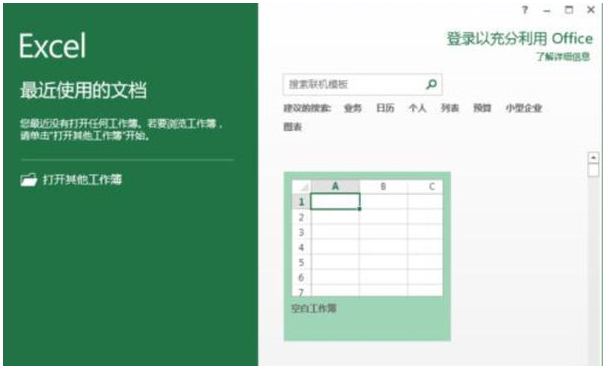
2、在Excel工作簿程序窗口,点击左上角的“文件”命令选项。如图所示;

3、在弹出的“文件”命令选项对话框中,选择并点击“选项”命令选项。如图所示;
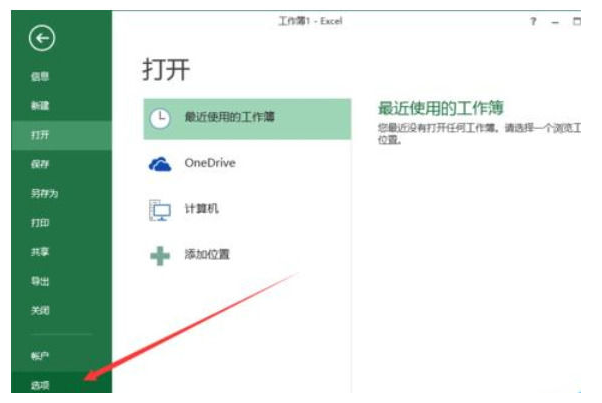
4、点击“选项”命令选项后,这个时候会弹出工作簿的“Excel选项”对话框。如图所示;
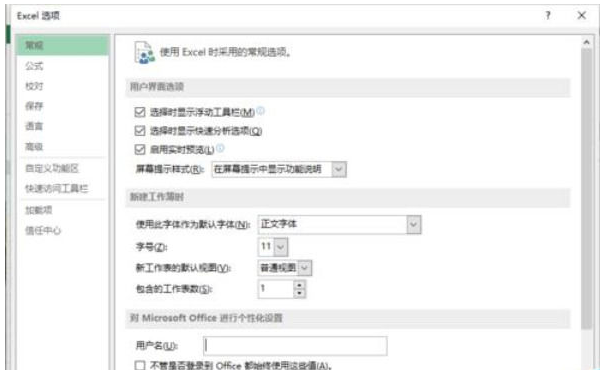
5、在“Excel 选项”对话框中,选择左侧窗格的“高级”选项并点击它。如图所示;
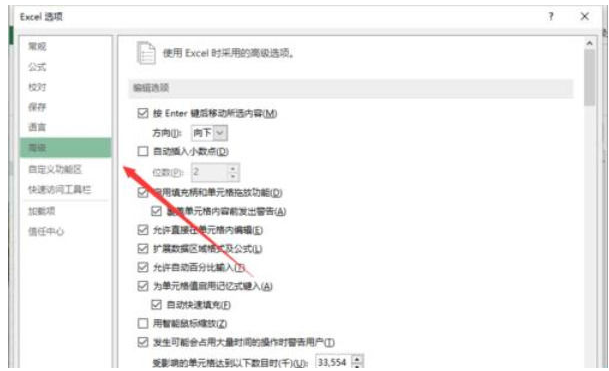
6、在“高级”选项的右侧窗格中,找到“lotus兼容性”组中的“Microsoft Excel菜单键(R)”选项,在其右边框中默认是有“斜杠”的。如图所示;
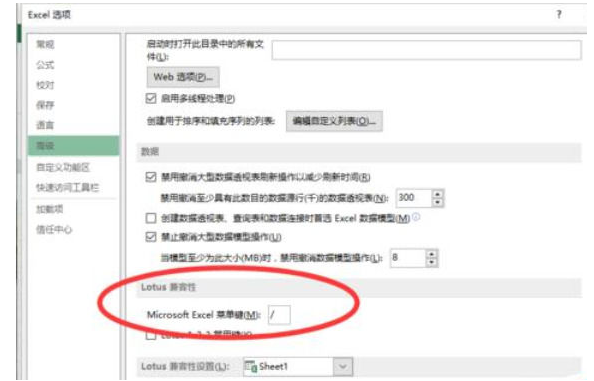
7、我们将“斜杠”进行删除,而后点击“确定”按钮即可。这样我们就可以在Excel2013工作表中输入斜杠了。如图所示;

上面就是小编带来的Excel表格里无法输入斜线的处理教程,亲们都学会了吗?
 扫一扫,访问手机页面
2026-03-07

2026-03-09

2026-03-09

2026-03-09













