大家会使用PPT制作出员工培训流程图吗?假如还不会操作的话,就看看下面小编就带来的PPT制作出员工培训流程图的详细教程吧,希望可以帮助到大家。
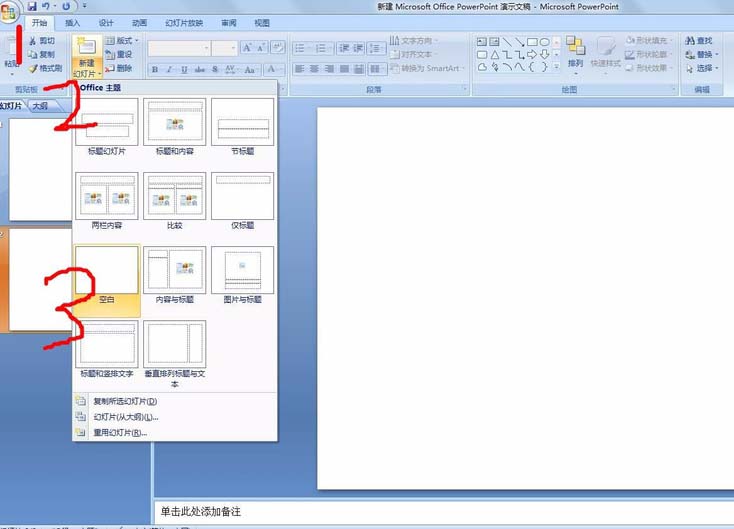
1、安装office后,在桌面上新建一个ppt文件,打开,依次点击“开始”——“新建幻灯片”选项,在下拉模板中选择 “空白”模板。

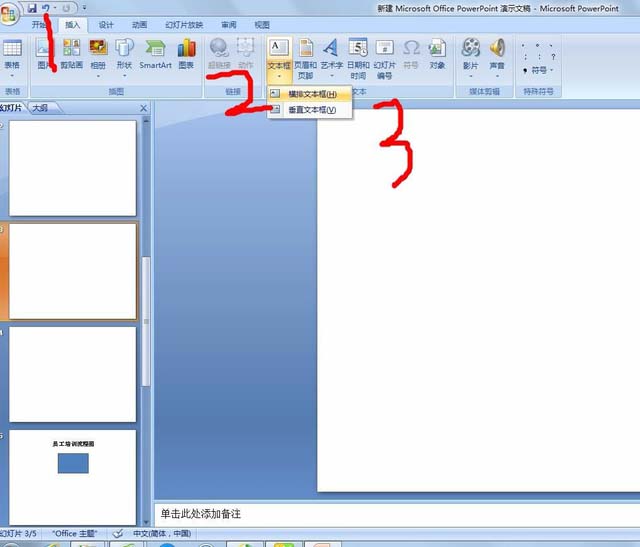
2、然后依次点击“插入”——“文本”——“横排文本框”,在出现的文本框中输入内容。并对文本框中的文字进行 字体大小、字体颜色等内容进行编辑。
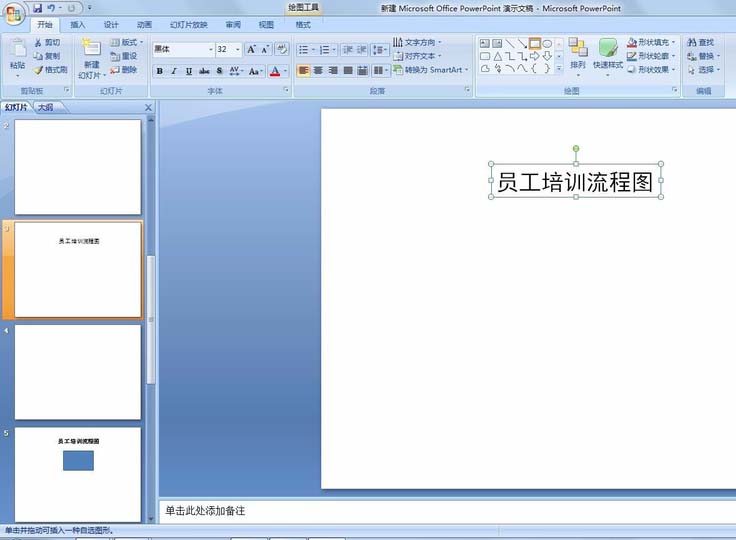
3、选择绘图工具,绘制需要的图形,并对图形底色和边框颜色等进行调整。之后在图形内插入文字,编辑文字。
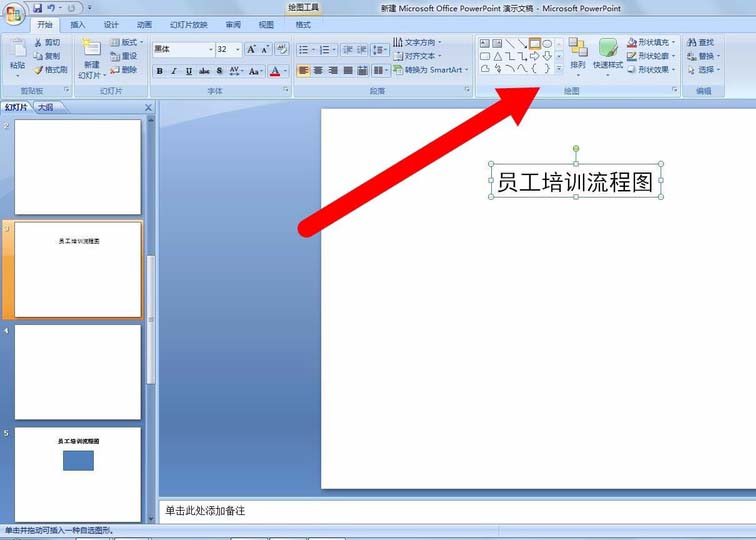
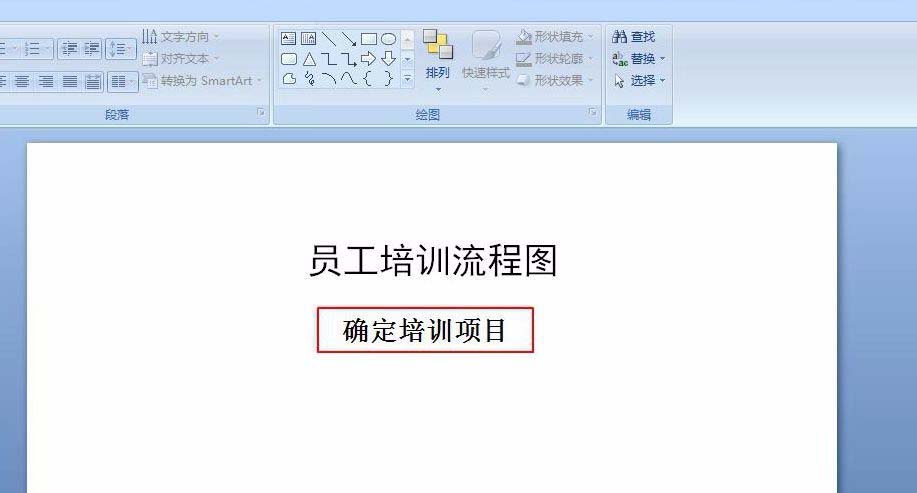
4、添加导向箭头,指示前进路径。
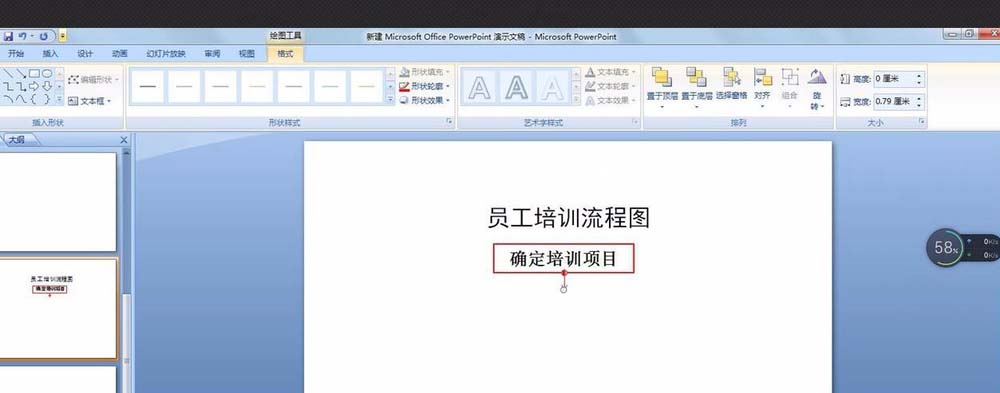
5、重复上述方法,添加需要的项目块。相同图形可以复制黏贴,然后移动位置、编辑文字、修正图形继续使用。
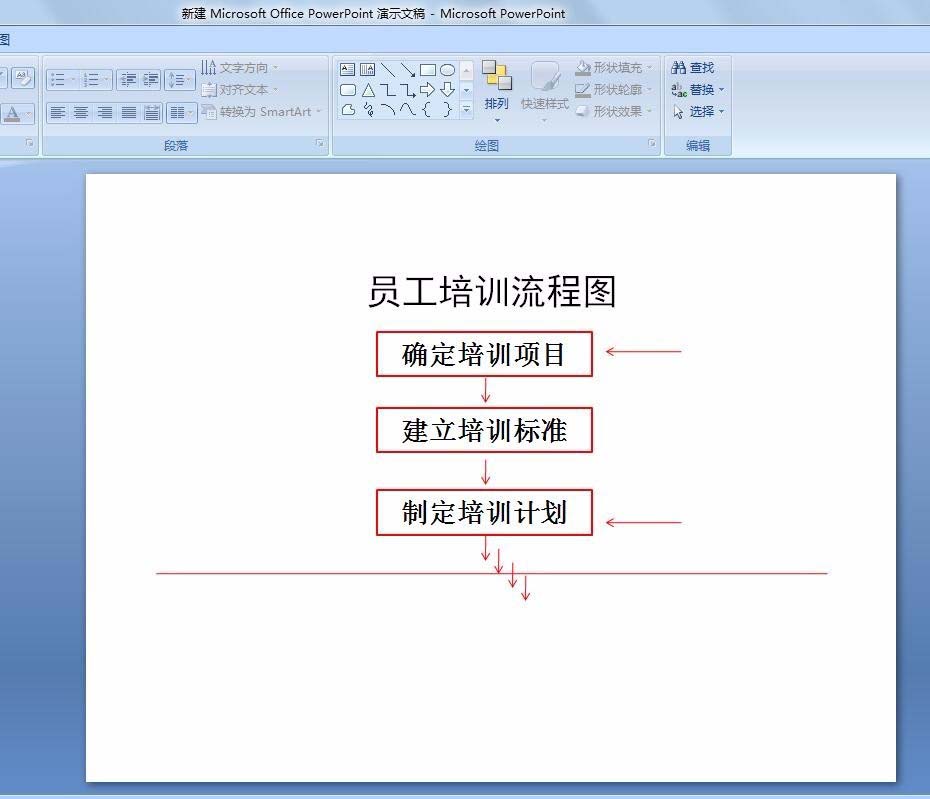
6、初步示例作品完成。
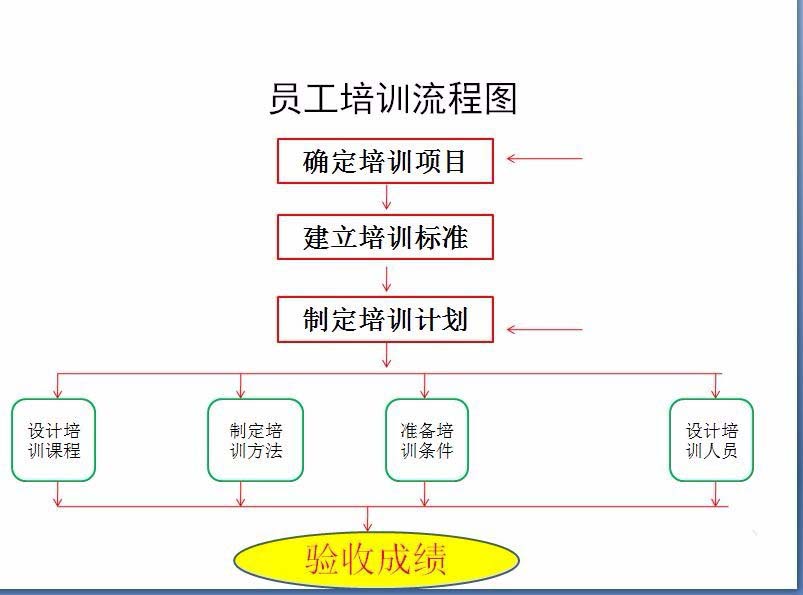
上面就是小编带来的PPT制作出员工培训流程图的详细教程 ,大家都学会了吗?
 扫一扫,访问手机页面
2026-03-08
2026-03-08
2026-03-08
2026-03-09













