许多小伙伴还不了解Win10硬盘无损分区的操作过程,下面小编就分享Win10硬盘无损分区的操作方法,希望感兴趣的朋友都来共同学习哦。
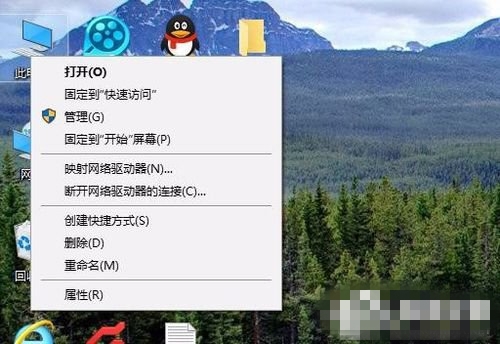
1、右键点击“我的电脑”,然后选择“管理”;
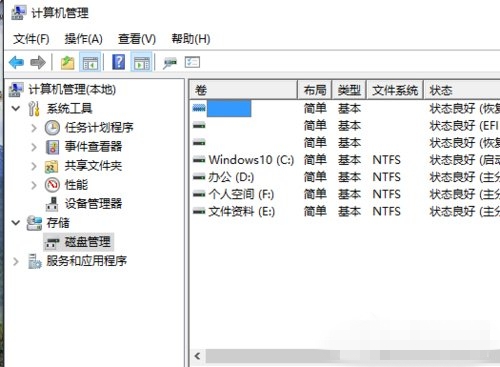
2、弹出的窗口中,选择“磁盘管理”;
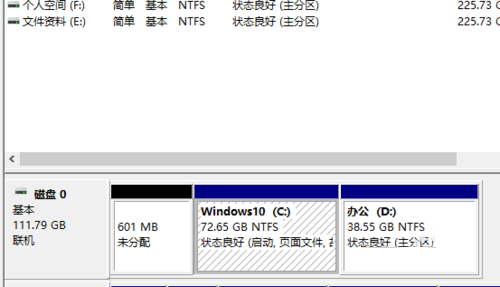
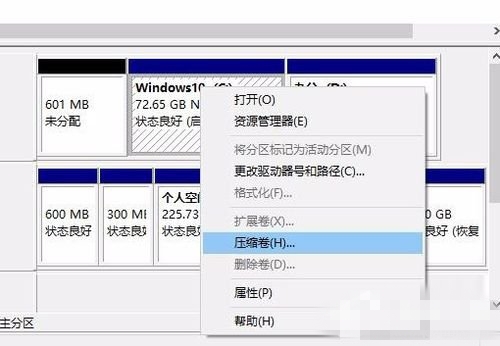
3、在窗口的右下边可以看到磁盘,选择你要分区的磁盘,右键点击,然后选择“压缩卷”;
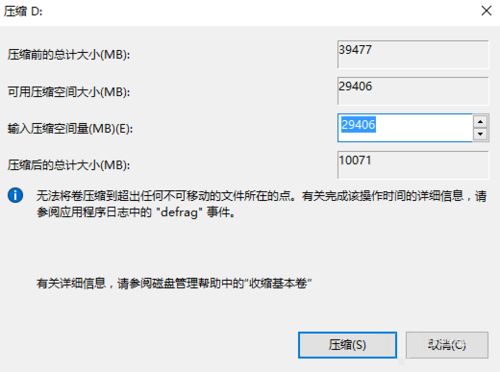
4、系统会计算出可以压缩空间,输入你需要压缩空间,然后点击压缩;
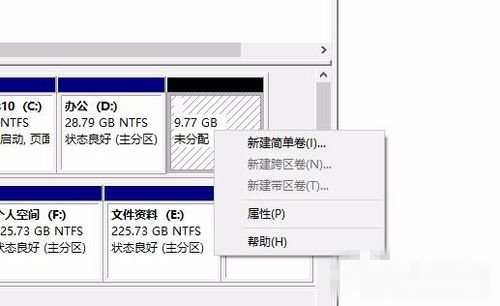
5、压缩完成后,会看到一个未分配的分区,右键点击,选择“新建简单卷”;
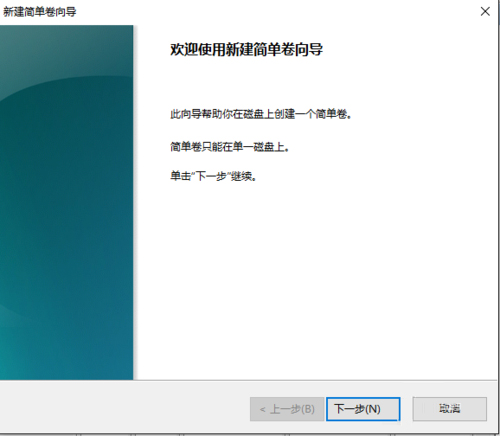
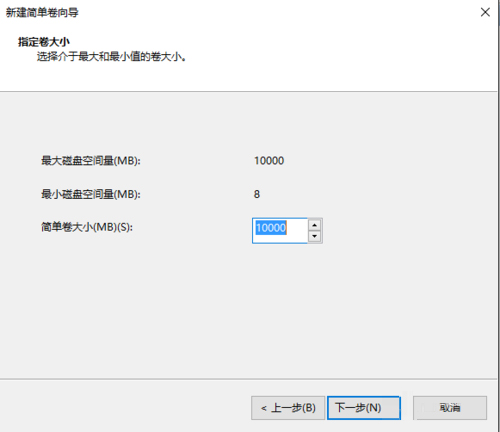
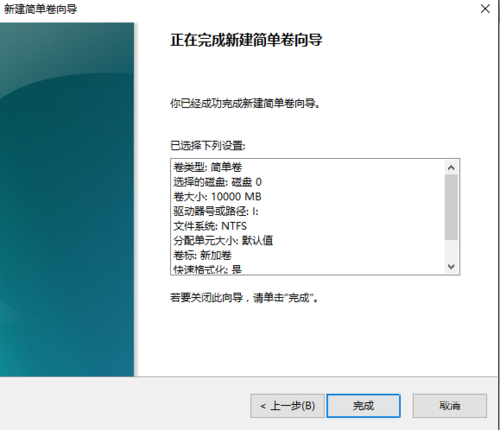
6、按照提示,选择下一步;
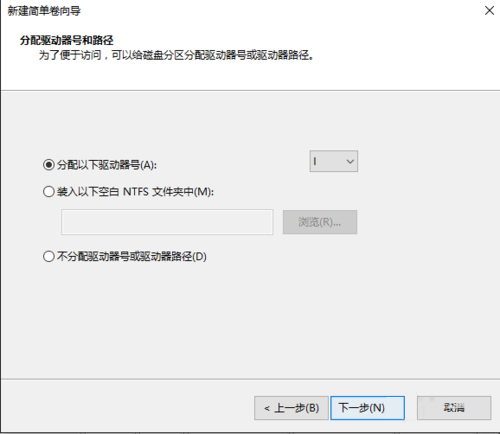
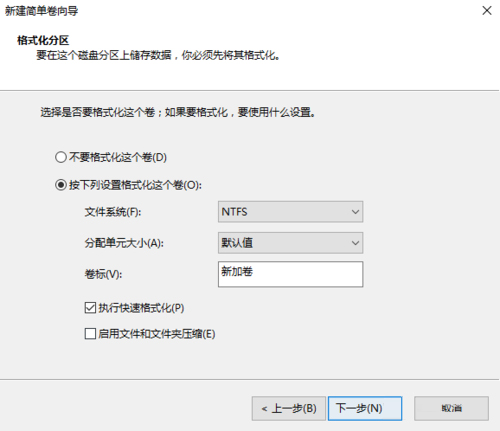
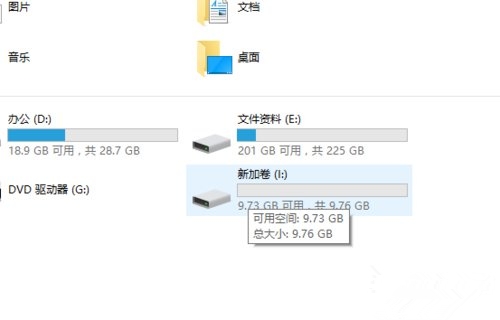
7、新建完成后,你就可以在我的电脑看到新建的分区了,而且磁盘的数据不会有任何影响。
上面就是为各位亲们带来的Win10硬盘无损分区的操作过程,一起去了解了解吧。
 扫一扫,访问手机页面