一些用户们在使用win7系统的时候连接话筒出现有回音的情况,该怎么处理呢?下文就呈现了win7系统出现连接话筒有回音的详细解决步骤介绍。

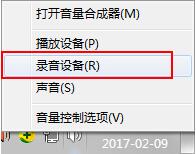
1、右击桌面右下角的“喇叭”图标,点击“录音设备”;如图所示:
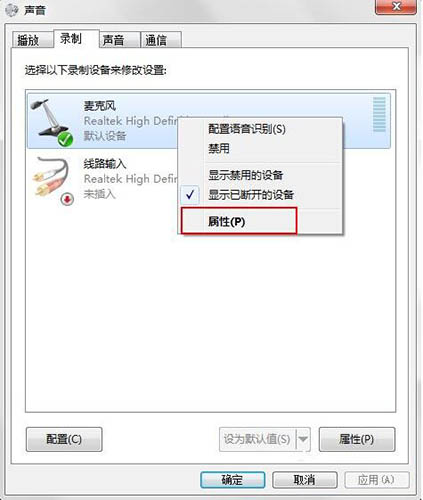
2、这时会出现一个“麦克风”设备,右击“麦克风”,点击“属性”;如图所示:
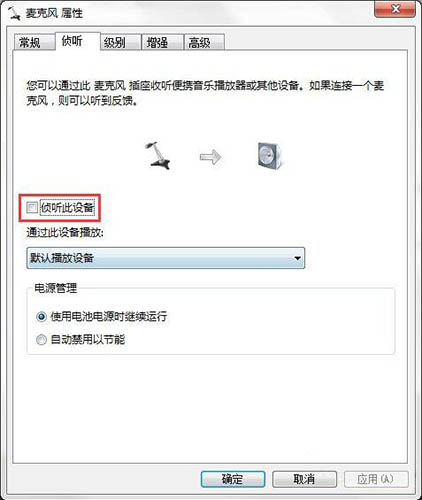
3、“麦克风属性”在“侦听”中,找到“侦听此设备”,若打钩,请把钩去掉;如图所示:
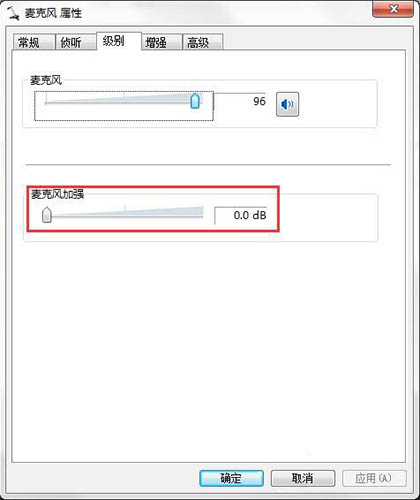
4、再点击“级别”,把“麦克风加强”调为0.0dB,可以适度调节麦克风音量。如图所示:
5、在“增强”中,选择“禁用所有声音效果”;如图所示:

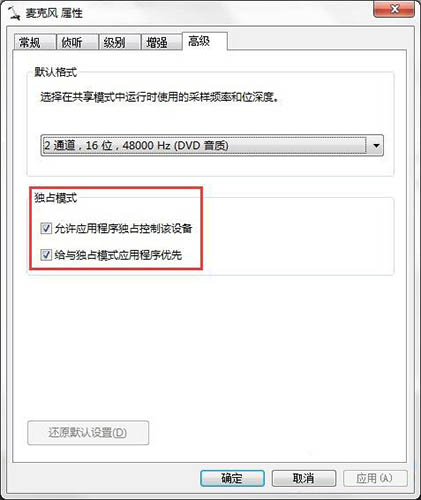
6、最后再在“高级”中,找到“独占模式”,在它下边有两个选项,全部打钩。分别是“允许应用程序独占控制该设备”“给与独占模式应用程序优先”。你还可以调下“默认格式”,如图所示:
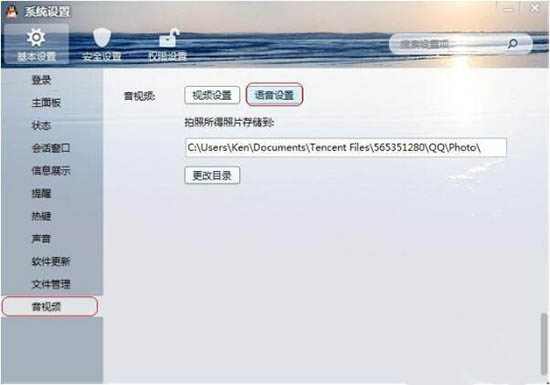
7、如果是使用QQ软件说话出现回音的按照下面的步骤进行设置下,若不是可以忽略:在QQ主界面点击左下角齿轮状的“打开系统设置”图标,进入QQ “系统设置”,选择“音视频”中的“语音设置”;如图所示:
8、之后把语音设置“调节”下的“自动调节麦克风音量”以及“自动放大麦克风音量”方框内“钩去掉”;如图所示:

看完了上文讲述的win7系统出现连接话筒有回音的详细解决步骤介绍,你们是不是都明白解决的方法了呢?
 扫一扫,访问手机页面