万彩录屏大师十分优秀,今天小编就介绍一下万彩录屏大师自定义录制时鼠标形状,感兴趣的来看看吧。
如果是点击“开始录制桌面”进入录制界面
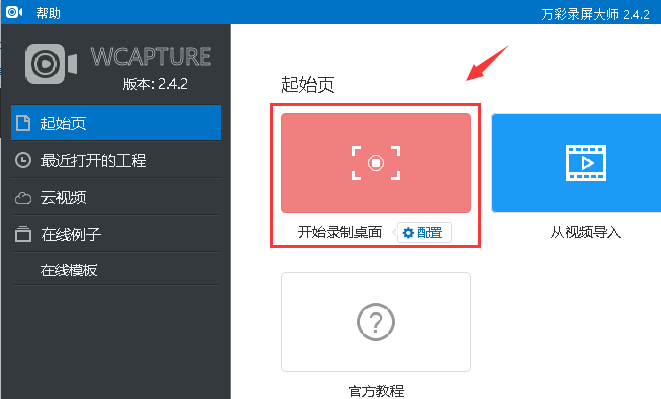
【▲图1】

【▲图2】
那么具体操作步骤如下:
设置鼠标指针形状
点击录制控制窗口中 的“设置” 按钮,选择“鼠标设置”,在 “鼠标指针”一项下选择合适的鼠标指针形状。
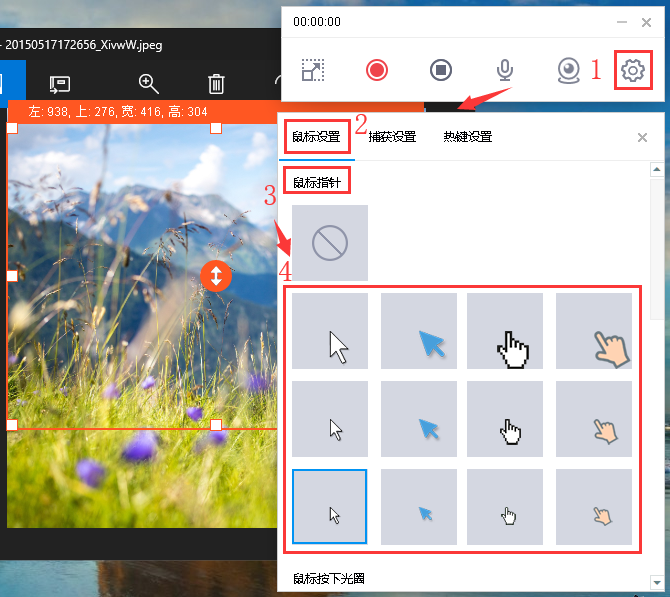
【▲图3】
设置鼠标点击时的光圈形状
点击录制控制窗口中 的“设置” 按钮,选择“鼠标设置”,在 “鼠标按下光圈”一项下选择合适的光圈形状。
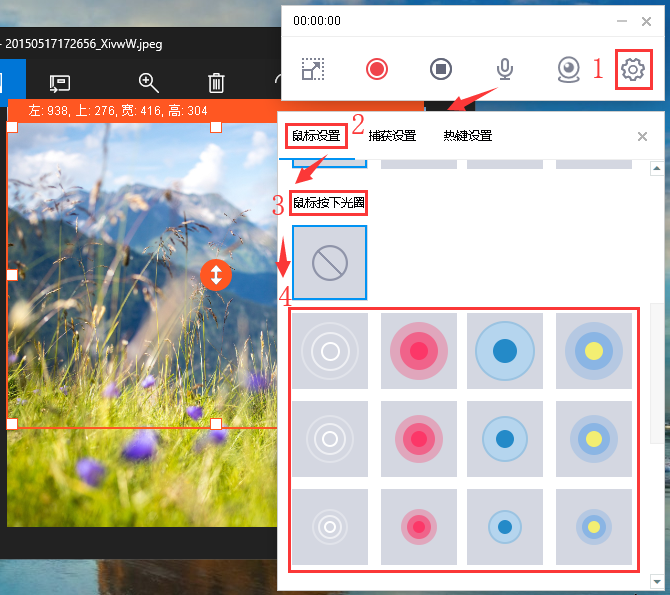
【▲图4】
设置指针自带光圈形状
点击录制控制窗口中 的“设置” 按钮,选择“鼠标设置”,在 “鼠标光圈”一项下选择合适的光圈形状。
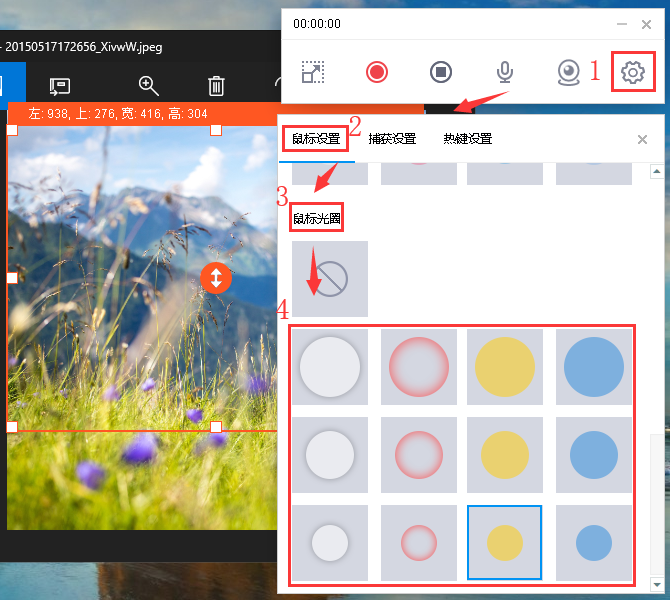
【▲图5】
如果是点击“三分屏录制”进入录制界面
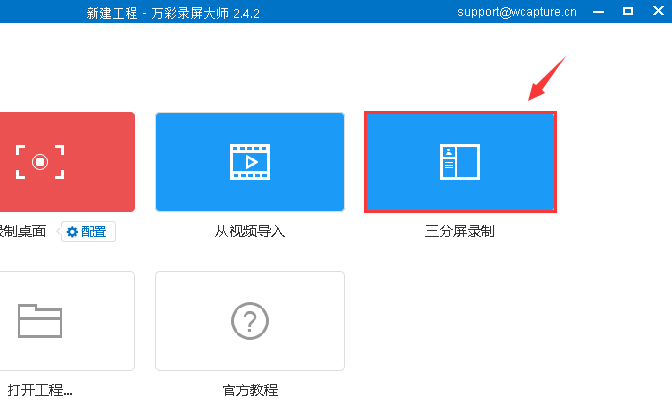
【▲图6】
那么操作步骤如下:
点击三分屏录制初始界面上端的“设置”图标,弹出“设置面板”窗口
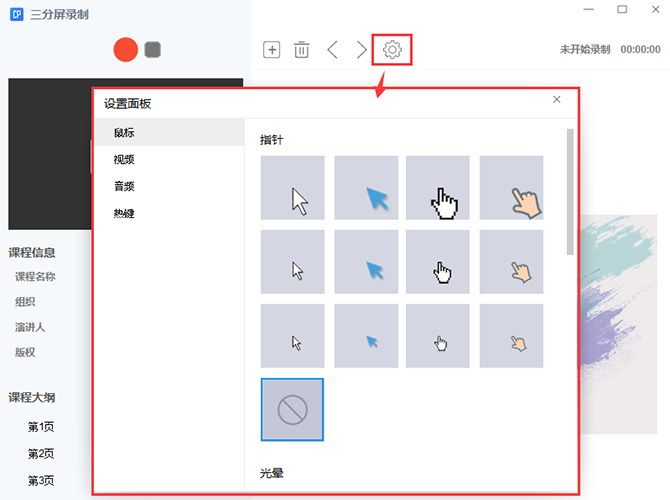
【▲图7】
在窗口选择“鼠标”,在窗口右侧依次单击选择指针形状,光晕形状,光晕点击形状即可
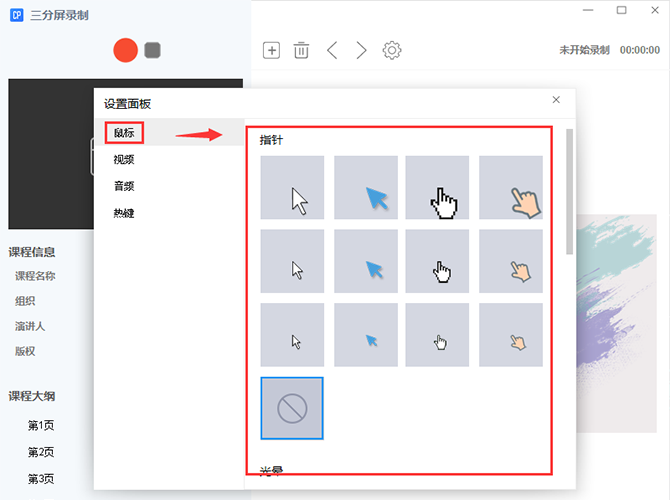
【▲图8】
以上就是万彩录屏大师自定义录制时鼠标形状介绍,希望大家喜欢。
 扫一扫,访问手机页面

2026-03-07
2026-03-09

2026-03-08

2026-03-09












