你们的电脑是不是也在使用win7系统呢?那么你们遇见过提示存储空间不足的情况吗?怎么解决呢?下文就带来了win7系统提示存储空间不足的具体解决方法。
方法一:
1、原因之一:设置的虚拟内存不够,导致数据交换空间不足(虚拟内存为物理内存不够时的一种扩展)。
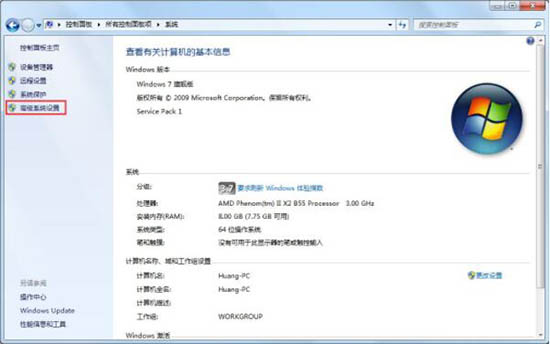
2、设置一下虚拟内存,在我的电脑右键,选择属性,在属性对话框中选择“高级系统设置”。如图所示:
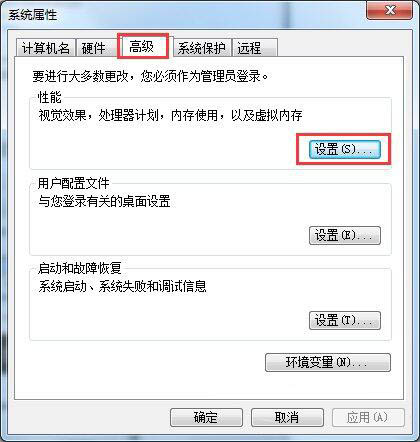
3、在弹出的系统属性对话框中,切换至高级选项,选择“性能----设置”。如图所示:
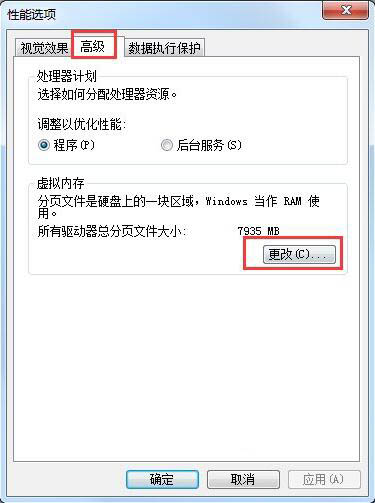
4、在弹出的性能选项中,切换到高级,选择“虚拟内存---更改”。如图所示:
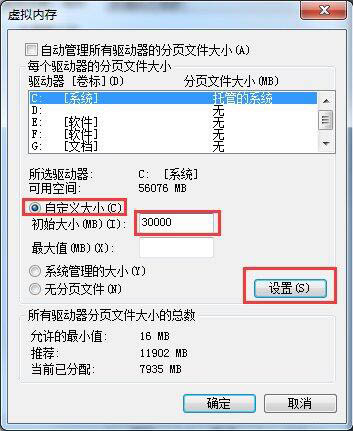
5、默认选择为C盘,选择自定义大小,输入初始大小值与最大值,以MB为单位,这里值一般都比物理内存大,可以参考系统给出的推荐值来设置,然后点击“设置”,重启即可。如图所示:
方法二:
1、原因之二:硬盘的空间所剩无几了,即C盘或安装游戏的那个分区的空间不足的原因。
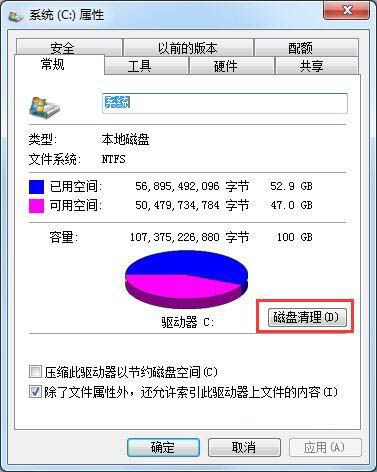
2、查看各个硬盘的容量是否超标,清除无用的文件,或转移到其他可用空间足够多的磁盘,可以系统自带工具清理,也可以通过第三方软件进行清理。如图所示:
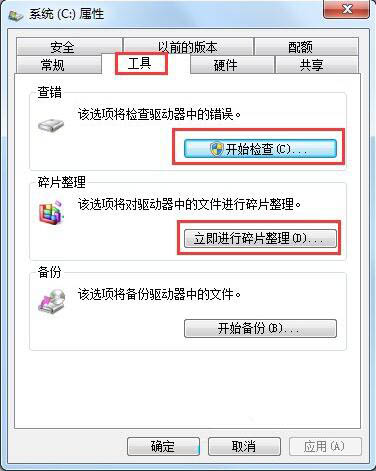
3、检查硬盘是否有错误,并对硬盘进么碎片整理,以提高硬盘存读效率。如图所示:
根据上文为你们分享的win7系统提示存储空间不足的具体解决方法,你们是不是都学会解决的方法啦!
 扫一扫,访问手机页面