很多的小伙伴都在使用Win7电脑,不过你们晓得Win7电脑中桌面图标如何进行排列吗?今天在这里就分享了Win7电脑中桌面图标排列方式的具体步骤。
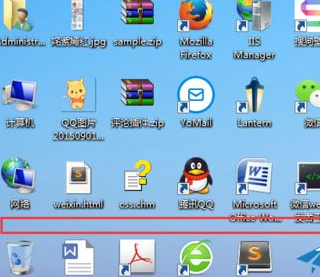
1、先给大家看一眼我的电脑桌面现在的图标排列情况,总的来说还可以,不是很乱;
2、在桌面上右击鼠标,在弹出的菜单中选择第一个“查看”选项;
3、可以看到查看中有三种图标的排列方式,分别是“自动排列图标”,“将图标与网格对齐”和“显示桌面图标”三个选项,默认情况下我们是要勾选第三个选项的,不然桌面图标就都不会显示了;

4、再选中自动排列图标选项后,图标就会自动排列了,之前不是规则排列的图标,现在都一行一列排的很是整齐;
5、我们不勾选自动排列图标,而是选中“将图标与网格对齐”则我们的图标就会和网格对齐了,可以发现图标之间的间隙也就变大了;
6、大家还应该记住,这三个选项是可以同时选中的,也可以两个选中,但是让前两个起作用的前提是必须选择上第三个;
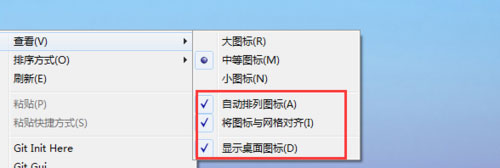
7、如果只选择最后一个,自己可以任意挪动桌面上的图标,其排列也不会只局限在网格之中。
根据上文描述的Win7电脑中桌面图标排列方式的具体步骤,你们自己也赶紧去试试吧!
 扫一扫,访问手机页面

2026-03-09
2026-03-08

2026-03-10

2026-03-07













