WPS是我们办公经常使用的软件,那么在演示中形状被锁定是什么情况呢?在这里就为大伙带来了WPS演示中形状被锁定的具体处理步骤。

使用WPS打开一个PPT。
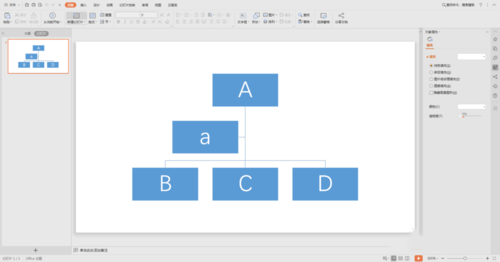
点击幻灯片中的形状,可以看到,形状四周出现了锁定点,这些点无法被选中,从而不能改变形状的大小。
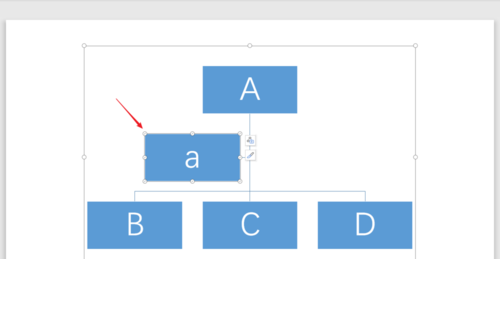
出现这个问题的一个可能的原因是,该PPT是由MS office的PowerPoint建立的,而PPT和WPS不兼容。下面来印证一下。打开PPT,建立空白演示文稿。
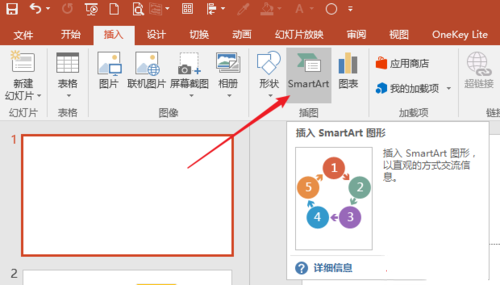
点击【插入】—【SmartArt】。
选择一种图形,点击【确定】。
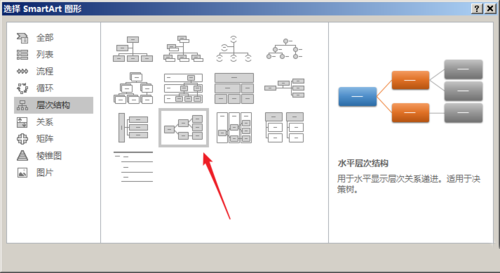
就得到了一个SmartArt图形。

接着,将该PPT保存。
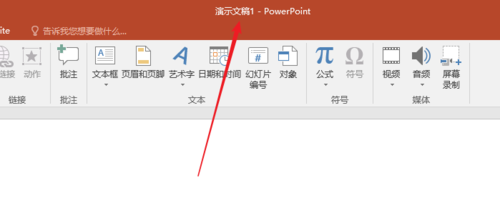
然后,使用WPS打开这个PPT文件。
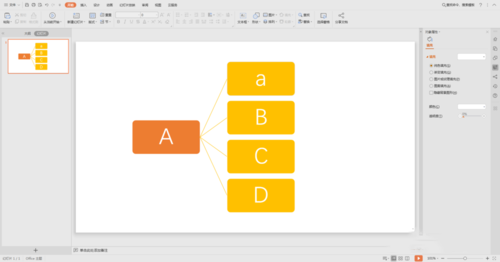
点击幻灯片中的SmartArt图形,可以看到,又在四周出现了锁定点,仿佛图形变成了图片,根本无法编辑。这样,问题出现的原因就得到了印证。
根据上文描述的WPS演示中形状被锁定的具体处理步骤,你们自己也赶紧去试试吧!
 扫一扫,访问手机页面
2026-03-09
2026-03-08
2026-03-09
2026-03-09












