最近一些用户询问使用win10系统出现找不到DVD光驱的现象,该怎么处理呢?下文就带来了win10系统出现找不到DVD光驱的具体处理步骤。

1、第一种情况是光驱的驱动安装不正确右击开始按钮,选择“计算机管理”;
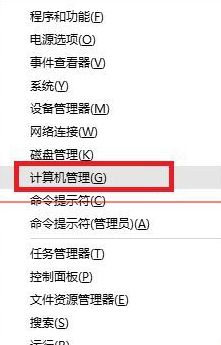
2、在计算机管理左侧窗格中单击“设备管理器”在右侧可以看到光驱(DVD/CD-ROM)上打着黄色的感叹号或问号;
3、这种情况下我们需要更新我们的驱动程序(例如主板、光驱)可以使用“驱动精灵”或其他软件,也可以到硬件制造商的官方网站上下载对应驱动。
注意:
1、如果官网没有提供windows10版本的驱动,可以对应下载windows7或windows8、8.1的驱动,一般情况下是高度兼容的。如果更新驱动仍然无法正常工作,可以尝试下面的方法,也可以卸载掉光驱再重新安装。
2、“驱动精灵”或其他类似软件往往会提示安装其他软件,需要注意。
光驱消失第二类
1、第二类情况看起来有点棘手:按照上面的方法进入设备管理器中根本找不到光驱(如图所示)这时我们可以尝试展开“IDE ATA/ATAPI控制器”一栏,卸载名为“ATA Channel 0”的控制器(右击-卸载),然后重新启动电脑。

2、好了,重启后一般就可以看到我们的光驱了,经测试,光驱运转正常!

按照上文描述的win10系统出现找不到DVD光驱的具体处理步骤,你们自己也赶快去试试吧!
 扫一扫,访问手机页面
2026-03-08

2026-03-10

2026-03-09

2026-03-08











