办公经常使用的软件就是WPS,但是你们晓得WPS中如何设置自动生成参考文献吗?本期为你们带来了的教程就是WPS设置自动生成参考文献的具体操作方法。

1、光标定位引用段落末尾,在引用选项卡下,点击插入脚注/尾注。脚注位置为当前页面底端,尾注为文档结尾或节的末尾。
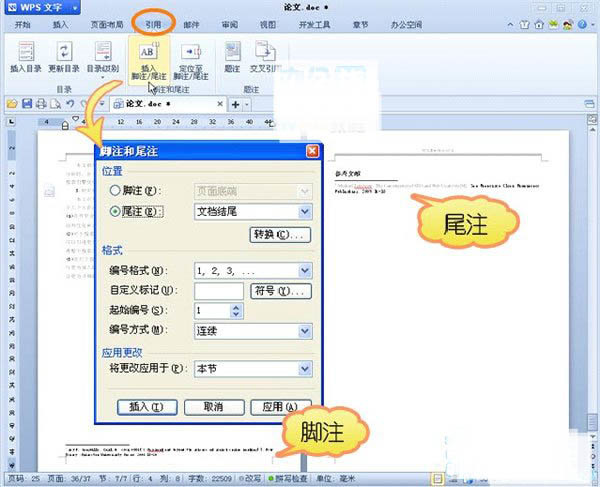
2、 插入尾注后,文章中会出现尾注引用符号,文章末尾出现尾注文本,在尾注文本处输入参考文献。双击尾注符号或尾注文本,光标自动定位到对应引用处。

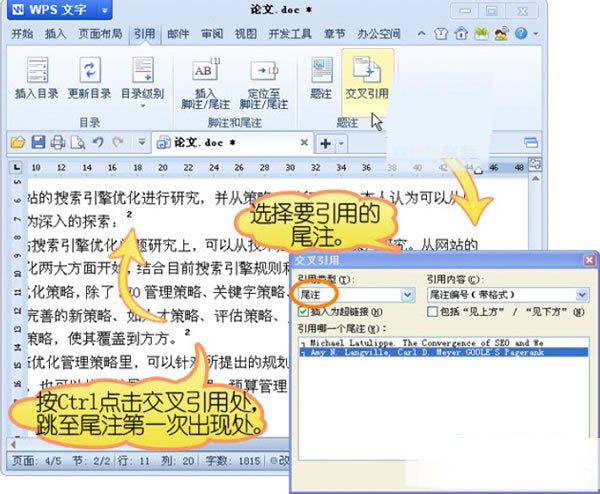
3、 若论文不同段落都引用了同一参考文献,可在引用文献第二次出现的段落插入交叉引用。
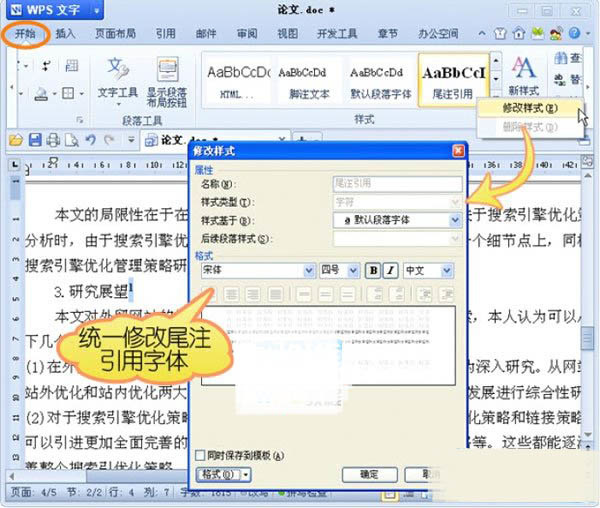
4、 尾注引用符号的字体样式为尾注引用,可以选中任意一个尾注符号,在开始选项卡,样式组中选择尾注引用统一修改。
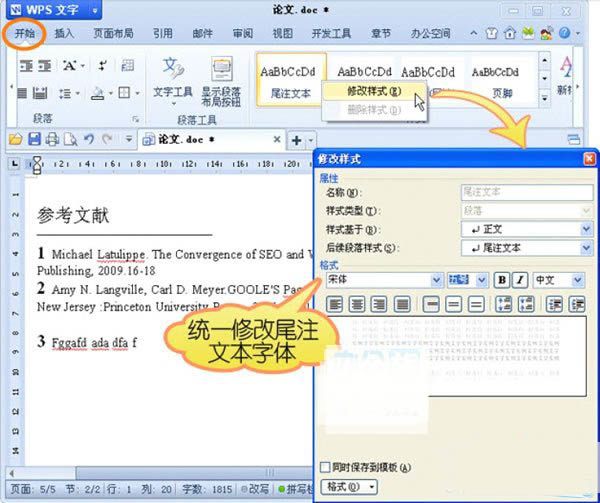
5、 末尾的尾注文字的字体样式为尾注文本,可以把光标定位于尾注处,在开始选项卡,样式组中选择尾注文本统一修改。
根据上文为你们呈现的WPS设置自动生成参考文献的具体操作方法,你们是不是都学会啦!
 扫一扫,访问手机页面
2026-03-07

2026-03-09

2026-03-09

2026-03-09













