各位朋友们想知道AutoCAD中是怎么更改尺寸标注精度的吗?今天在这小编就为你们带来了AutoCAD更改尺寸标注精度的具体操作方法。

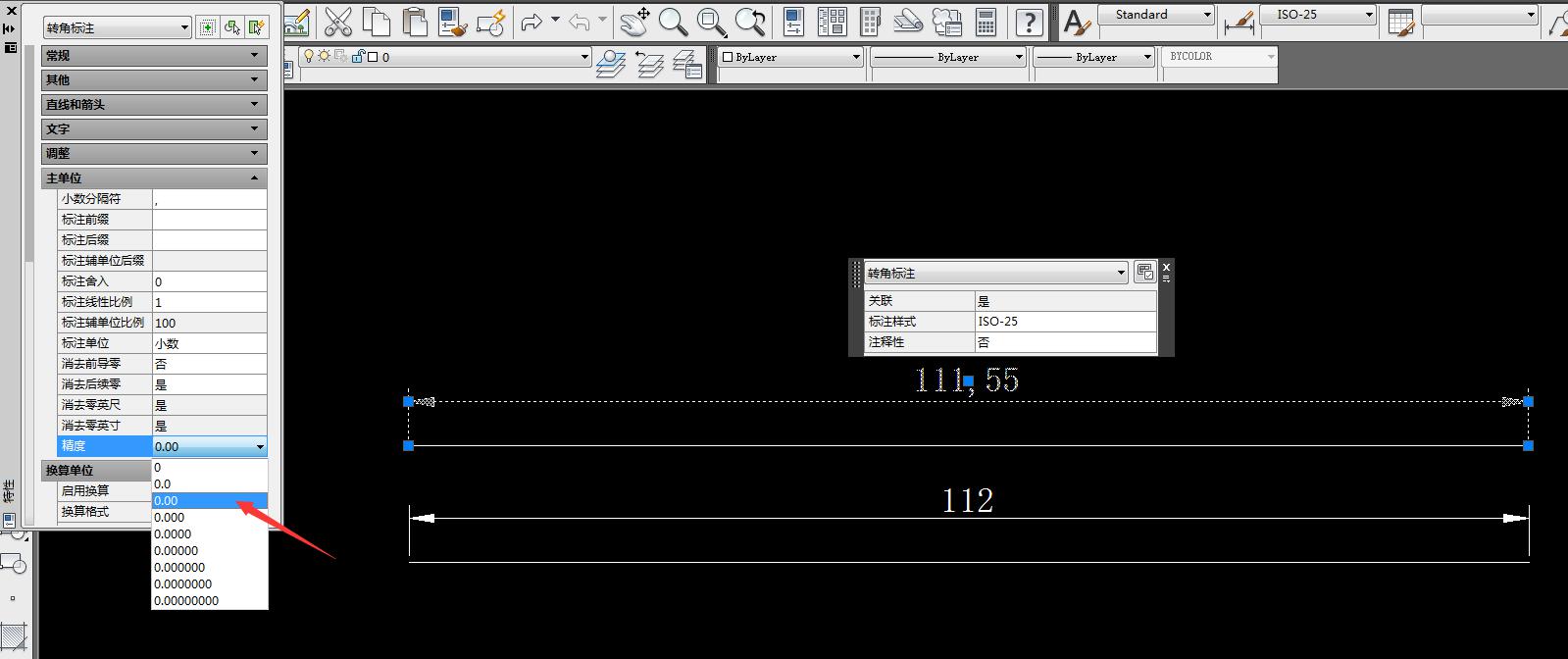
1. 我们先来看看,下图两条线段是同样的长度,但是上面一条小数点后面精确到了百分位(这里说明一下,在CAD里面的小数点是以逗号显示的),下面一条却通过四舍五入换成了整数,这个精度是如何修改的呢

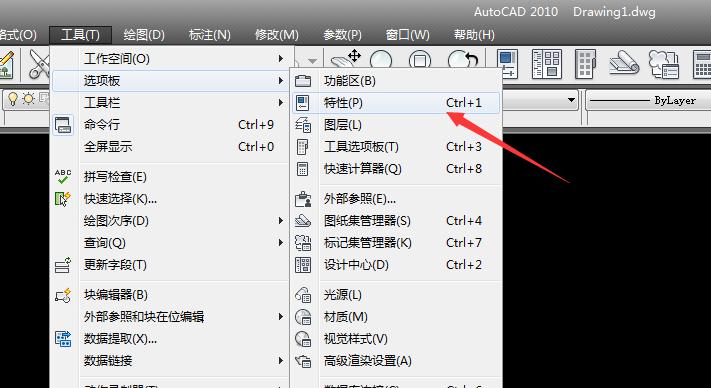
2. 很简单,我们选择菜单栏的工具--选项板--特性,上面也有显示快捷键是CTRL+1
3. 在左上角的特性面板上的“主单位精度”栏,我们可以更改它的精度,也可以任意选择保留几位小数点
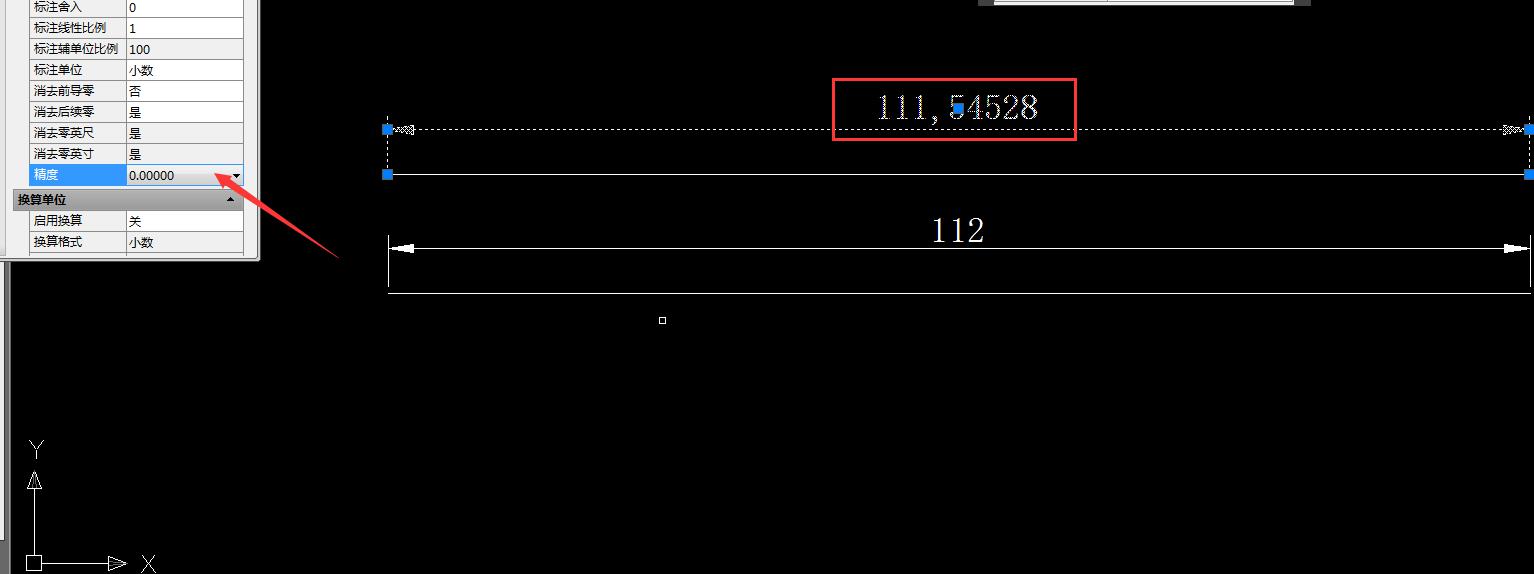
4. 这是更改后的效果
依照上文讲解的AutoCAD更改尺寸标注精度的具体操作方法,你们是不是都学会了呀!
 扫一扫,访问手机页面