Photoshop这款修图软件,现在在大家生活的中必不可少的,由于还有一些小伙伴对PS融合两张图片的操作不是很熟练,下面小编就为大家带来PS融合两张图片的操作流程。

打开Photoshop软件, 导入一张用作背景的图片素材,
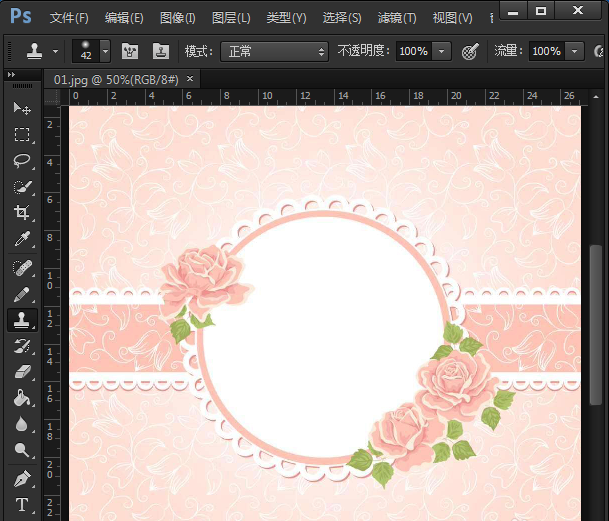
如果你觉得图片颜色太淡,按【CTRL+M】快捷键,调出曲线窗口,向下拉动曲线并查看效果,点击确定,

再导入一张风景图片,直接将其拖放到背景图的圆形空白处,

选中风景02的图层,点击右下角的第3个按钮,给图层添加一个【蒙板】效果,

先前景设成【黑色】,然后打开【画笔工具】,弹出画笔样式,找到【柔边圆】并调整像素为300,


移动鼠标,在风景图的周围进行涂抹,可以让两张图片更加融合,最终效果如图。

上面就是关于PS修图之完美融合两张图片的教程,还不会操作的朋友一起来学习吧,希望可以帮助到大家。
 扫一扫,访问手机页面