MultiCommander是一款十分优秀的电脑系统资源管理器。使用MultiCommander可以轻松地实现电脑文件夹之间的文件复制、移动、删除等处理。那么Multi Commander快捷拷贝电脑文件的方法是什么呢?下面就给大家详细讲解一下。
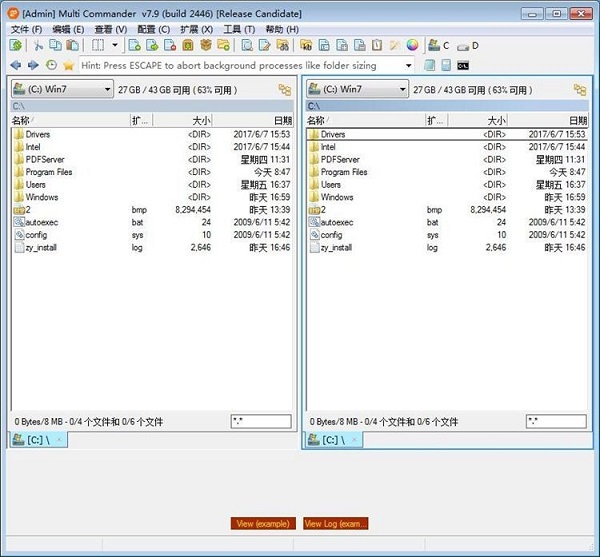
这一次就给大家演示一下怎么使用MultiCommander快速将电脑硬盘中文件夹里面的文件复制到另一个文件夹吧。首先我们要选择左边文件夹(源文件夹)的文件夹路径,在MultiCommander左边文件夹浏览窗口中找到并打开文件夹;
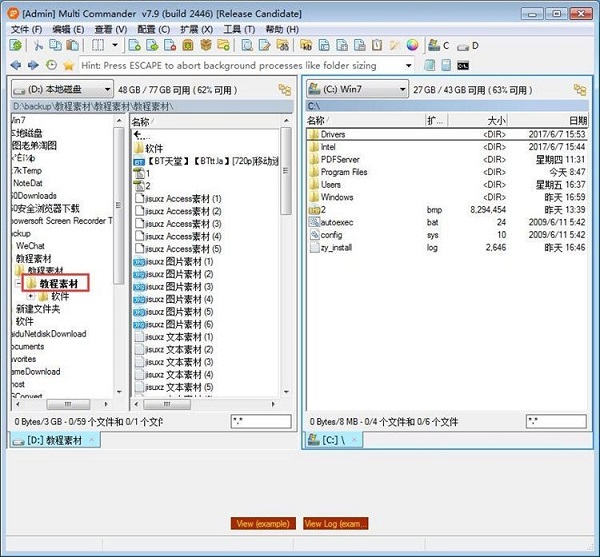
接下来我们选择右边文件夹(目标文件夹)的文件夹路径。在MultiCommander的右边文件夹浏览窗口中找到并打开文件夹;
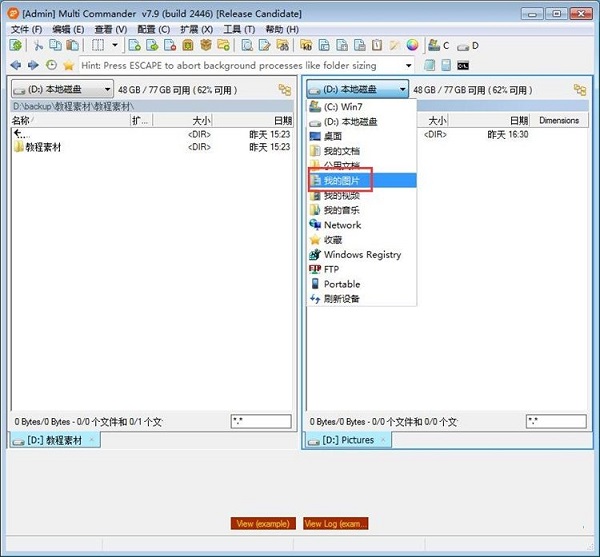
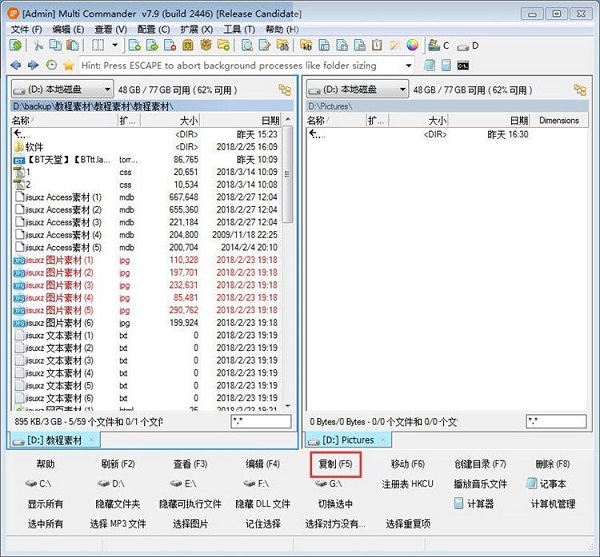
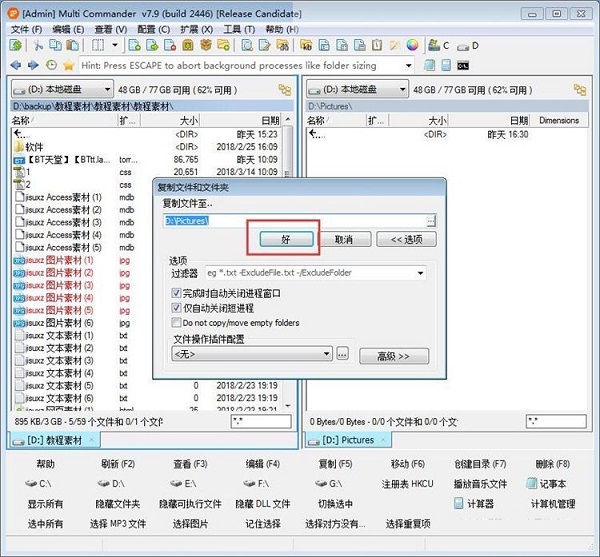
接下来我们要选择想要复制的文件。在MultiCommander左边文件夹中点击选中想要编辑的文件。按住键盘的Ctrl键可以同时选中多个文件。选中的文件会以红色高亮显示;

选择好文件之后,点击MultiCommander底部工具栏中的复制,就可以将选中的文件复制到右边文件夹中;
MultiCommander会弹窗让我们确认复制任务的目标路径。点击好,就可以开始执行复制任务;
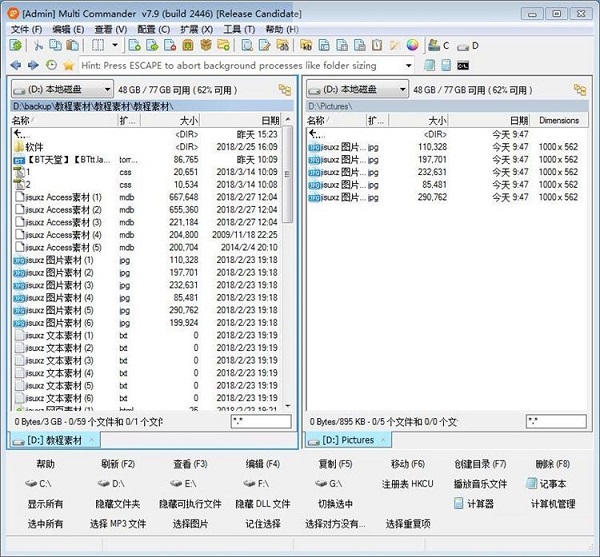
文件复制成功,我们在右边文件夹可以看到复制结果。
MultiCommander的使用方法就讲解到这里,希望对你们有帮助
 扫一扫,访问手机页面
2026-03-08

2026-03-09

2026-03-09

2026-03-07














